Der Unifying-USB-Empfänger kann mit bis zu sechs Unifying-Geräten gleichzeitig gepairt werden. Ob es sich bei Ihren Logitech Geräten um Unifying-Geräte handelt, erkennen Sie an diesem Logo:

So verbinden Sie Unifying-Geräte mit Ihrem Unifying-USB-Empfänger:
-
Starten Sie die Logitech Unifying-Software.
HINWEIS: Falls Sie die Unifying-Software noch nicht installiert haben, können Sie sie von der Seite für Software-Downloads herunterladen.
- Windows: Start > Programme > Logitech > Unifying > Logitech Unifying Software
-
Macintosh: Programme/Dienstprogramme/Logitech Unifying Software
-
Klicken Sie unten auf der Begrüßungsseite auf Weiter.
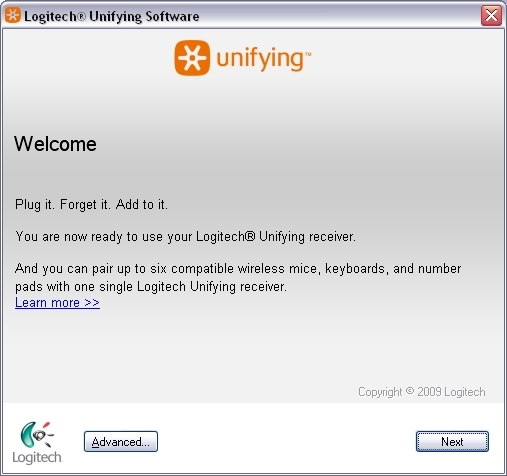
HINWEIS: In diesen Anweisungen werden Windows-Screenshots verwendet. Macintosh sieht etwas anders aus, aber die Anweisungen sind dieselben.
-
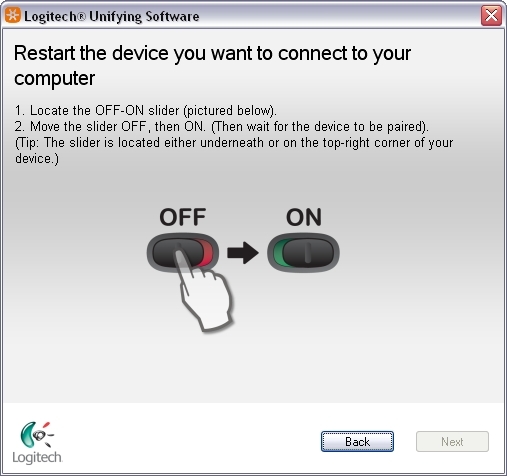
Wenn das Fenster „Starten Sie das am Computer anzuschließende Gerät neu“ angezeigt wird, folgen Sie den Anweisungen auf dem Bildschirm, um das Gerät aus- und wieder einzuschalten.
-
Wenn Ihr Gerät erkannt wird, wird eine entsprechende Bestätigung angezeigt. Wenn Sie folgendes Gerät angeschlossen haben:
-
Tastatur: Geben Sie einen Probetext in das dafür vorgesehene Feld ein, um sicherzustellen, dass sie funktioniert.
-
Maus: Bewegen Sie sie und vergewissern Sie sich, dass sich auch der Cursor bewegt.
Wenn Ihr Gerät erfolgreich mit dem Empfänger verbunden wurde, klicken Sie auf Ja und anschließend auf Weiter.
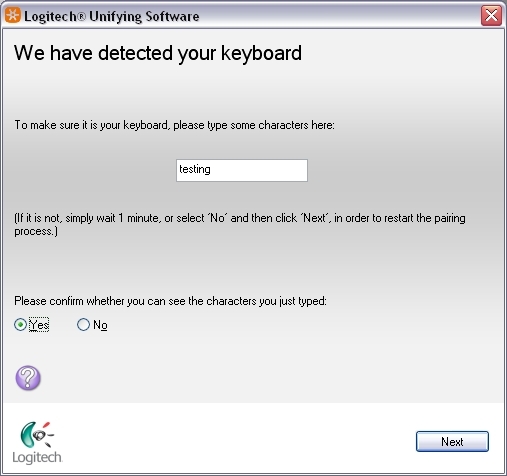
Falls das Gerät nicht auf Anhieb funktioniert, warten Sie einen Moment und überprüfen Sie, ob eine Verbindung hergestellt wird. Wenn dies nicht der Fall ist, wählen Sie Nein und klicken Sie auf Weiter, um mit dem Pairing wieder beim oben beschriebenen Schritt 1 zu beginnen.
-
-
Klicken Sie auf Fertigstellen, um die Logitech Unifying Software zu beenden. (Oder pairen Sie ein weiteres Gerät, indem Sie auf die entsprechende Option klicken.) Das Gerät ist jetzt verbunden.
Häufig gestellte Fragen – FAQs
Für dieses Produkt sind keine Download
There are no Downloads for this Version.
Compatible Product
