Voraussetzung
- Sync for Personal Collaboration verwendet dieselben URIs wie Sync for Spaces. Eine vollständige Liste der Netzwerkports finden Sie unter: https://prosupport.logi.com/hc/articles/360044122654
- Das Verbinden eines Geräts vor der Installation ist keine Voraussetzung.
- Tune ist nicht erforderlich. Dies wird während des Setups installiert.
- Nur Logitech Enterprise und Logi Dock Geräte können sich bei Sync registrieren. Tastaturen, Mäuse und Consumer-Geräte werden nicht unterstützt.
Dateien
Das Paket enthält drei Dateien
- LogiSyncPersonalCollab.msi: Das Installationsprogramm
- ProvisioningToken.json: Sync Cloud-Token, bitte keinesfalls bearbeiten
- LogiAppsBundle.json: Installationskonfigurationseinstellungen für Tune. Lassen Sie die Standardwerte unverändert.
Installation von Sync for Personal Collaboration
- Installieren Sie den Sync for Personal Collaboration Agent (LogiSyncPersonalCollab.msi). Dies installiert einen Dienst und muss daher mit erhöhten Berechtigungen ausgeführt werden.
- Wenn sich die beiden JSON-Dateien nicht am selben Ort wie das Installationsprogramm befinden, kopieren Sie die beiden JSON-Dateien in das Verzeichnis C:\ProgramData\LogiSyncPersonalCollab\. Bei Bereitstellungstools müssen die beiden JSON-Dateien NACH Abschluss des Installationsprogramms kopiert werden.
- Das Installationsprogramm sucht nach den beiden JSON-Dateien und nimmt die erforderlichen Konfigurationen vor.
-
Die Protokolldatei C:\ProgramData\LogiSyncPersonalCollab\status.txt gibt den Verbindungsstatus zurück. Es gibt drei grundlegende Schritte: Einrichten, Ausführen und Beenden. Eine Installation sollte niemals während der Einrichtung oder Ausführung beendet werden.
Name
Status
Beschreibung
ProvisionFileNotFound
Einrichtung
Das Installationsprogramm konnte die Bereitstellungsdatei ProvisioningToken.json nicht finden
ProvisionStarted
läuft
Transient-Status, sollte hier nicht beendet werden
ProvisionCompleted
läuft
Transient-Status, Gerät mit Sync Cloud verbunden
ProvisionFailed
finished
Verbindung mit Sync Cloud konnte nicht hergestellt werden
BundleFileNotFound
Einrichtung
Das Installationsprogramm konnte die Bereitstellungsdatei LogiAppsBundle.json nicht finden
BundleInstallStarted
läuft
Transient-Status, sollte hier nicht beendet werden
BundleInstallCompleted
läuft
Transient-Status, Tune App installiert
BundleInstallFailed
finished
Tune Anwendung konnte nicht installiert werden
Erfolgreich
finished
msiexec.exe konnte LogiSyncPersonalCollab.msi nicht finden
- Der Computer wird bei Sync registriert
- Wenn Tune nicht installiert ist, wird es von Logitech heruntergeladen und installiert
- Sobald der Benutzer Logi Tune zum ersten Mal ausführt, werden die verbundenen B2B-Geräte registriert
Erforderliche Dateien herunterladen
|
Melden Sie sich bei Sync an |
|
|
Klicken Sie links unten auf System |
 |
|
Scrollen Sie nach unten zu „Persönliche Geräte“ im Hauptfenster und klicken Sie auf Download |
 |
|
Wählen Sie die Plattform |
 |
SCCM konfigurieren
Wenn Sie das vorkonfigurierte Paket herunterladen möchten, finden Sie es hier:
http://gtm.vc.logitech.com/DeploymentTools/SCCM-LogiSyncPerosnalCollab.zip
- Extrahieren Sie die Datei und platzieren Sie die Datei LogiSyncForPesonalCollab.zip und den Ordner SCCM-LogiSyncForPesonalCollab_files in die Freigabe des Verteilungspunkts.
- Fügen Sie das MSI-Installationsprogramm und die beiden JSON-Dateien, die Sie aus dem Sync Portal heruntergeladen haben, im Ordner SCCM-LogiSyncPerosnalCollab_files\Content_ea48f214-2ba2-4c9e-b27f-964f33e4b5a5 hinzu
- Löschen Sie die Datei SCCM-LogiSyncForPesonalCollab.zip
- Anwendung bereitstellen
SCCM manuell konfigurieren
|
Erweitern Sie auf Ihrem Verteilungspunkt das Paket in Ihren freigegebenen Ordner. |
 |
|||||||||||||||||||||||||||||||||||||||
|
Erstellen Sie das folgende PowerShell-Skript im Ordner install-LogiSyncPersonalCollab.ps1 |
$Error.Clear() |
|||||||||||||||||||||||||||||||||||||||
|
Erstellen Sie in „Anwendungen“ eine neue Anwendung |
 |
|||||||||||||||||||||||||||||||||||||||
|
Wählen Sie im Assistenten die Option „Manuelles Angeben der Anwendungsinformationen“ |
 |
|||||||||||||||||||||||||||||||||||||||
|
Registerkarte Allgemeine Informationen Name: Logitech Sync for Personal Collaboration Administratorkommentare: Verbindung von B2B und Dock für persönliche Zusammenarbeit mit Logitech Sync Cloud Herausgeber: Logitech Software-Version: aus Details zu MSI Administrative Kategorie: Logitech Personal Collaboration |
 |
|||||||||||||||||||||||||||||||||||||||
|
In Software Center Benutzerkategorie: Logitech Personal Collaboration Beschreibung: Verbindung von B2B und Dock für persönliche Zusammenarbeit mit Logitech Sync Cloud. Privacy URL: https://www.logitech.com/en-us/legal/product-privacy-policy.html Schlüsselwörter: Logitech, Sync, Personal Collaboration, Tune |
 |
|||||||||||||||||||||||||||||||||||||||
|
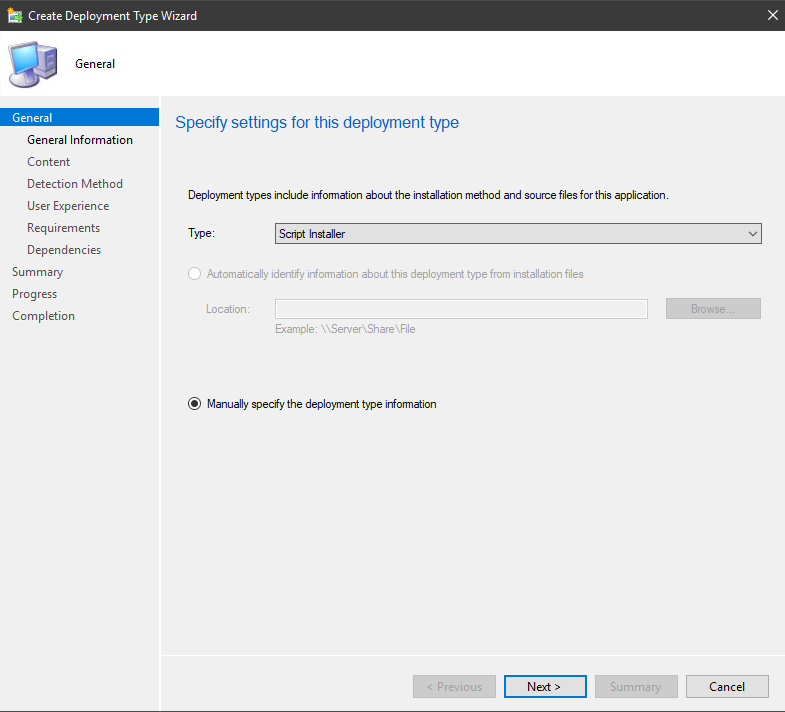
Neuen Bereitstellungstyp hinzufügen Ändern Sie den Typ in Script Installer |
 |
|||||||||||||||||||||||||||||||||||||||
|
Unter Allgemein Name: Bundle für Logi Sync Personal Collaboration Administratorkommentare: Verwendet PowerShell zum Installieren der Anwendung. Kopiert JSON-Bereitstellungsdateien und gibt den Installationsstatus zurück |
 |
|||||||||||||||||||||||||||||||||||||||
|
Unter Inhalt Navigieren Sie zum Speicherort mit den Inhalten des LogiSyncPersonnalCollabBundle Installationsprogramm: PowerShell.exe -executionPolicy ByPass -File install-LogiSyncPersonalCollab.ps1 Uninstall Program: msiexec /x {9C660568-EA87-4F42-8CF1-7183B7D49457} /q |
 |
|||||||||||||||||||||||||||||||||||||||
|
Unter Erkennungsmethode Klausel hinzufügen Windows Installer Produktcode: {9C660568-EA87-4F42-8CF1-7183B7D49457} Wählen Sie MSI Produktcode muss vorhanden sein. Der Agent wird automatisch aktualisiert, aber der Produktcode bleibt unverändert |
 |
|||||||||||||||||||||||||||||||||||||||
|
Unter Benutzerfreundlichkeit Installationsverhalten Installation für System Anmeldung erforderlich: Nur wenn ein Benutzer angemeldet ist |
 |
|||||||||||||||||||||||||||||||||||||||
|
Es gibt keine Anforderungen oder Abhängigkeiten |
||||||||||||||||||||||||||||||||||||||||
|
Unter Bereitstellungstypen Klicken Sie zum Abschluss auf Weiter. |
||||||||||||||||||||||||||||||||||||||||
|
Wechseln Sie zu Logitech Sync for Personal Collaboration🡪Bereitstellungstypen🡪Bearbeiten Sie die Eigenschaften für das Logi Sync Personal Collaboration-Bundle |
 |
|||||||||||||||||||||||||||||||||||||||
|
Registerkarte: Inhalt Setzen Sie die Einstellung Inhalt deinstallieren auf Kein Inhalt deinstallieren |
 |
|||||||||||||||||||||||||||||||||||||||
|
Registerkarte: Programme Legen Sie folgenden Produktcode fest: {F4A08845-58F5-4400-A894-35F5242B4DFA} |
 |
|||||||||||||||||||||||||||||||||||||||
|
Registerkarte: Benutzerfreundlichkeit Ändern Sie das Verhalten in Keine bestimmte Aktion |
 |
|||||||||||||||||||||||||||||||||||||||
|
Registerkarte: Rückgabecodes Fügen Sie die folgenden Einträge hinzu Alle Codetypen sind Fehlgeschlagen (kein Neustart)
|
 |
App bereitstellen
|
App bereitstellen |
 |
|
Wählen Sie die Sammlung aus |
 |
|
Fügen Sie Ihre Verteilungspunkte hinzu |
 |
|
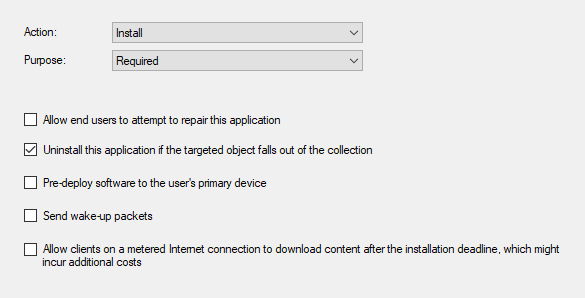
Legen Sie für die Bereitstellungseinstellungen entweder Erforderlich (erzwingen) oder Verfügbar (optional) fest |
 |
|
Legen Sie die Zeitplanung fest oder belassen Sie die Standardeinstellung, um sie sofort zu aktivieren |
 |
|
Festlegen der Benutzererfahrung |
 |
|
Legen Sie Warnungen fest |
|
Häufig gestellte Fragen – FAQs
Für dieses Produkt sind keine Download
There are no Downloads for this Version.
Compatible Product
