Voraussetzungen
Zum Buchen von Schreibtischen über die Logitech Tune Mobil-App benötigen Sie zuerst ein mit Ihrem Konto verknüpftes und mit der Logitech Tune Mobil-App verbundenes Arbeitskonto.
[Link zum Artikel hinzufügen, in dem das Verbinden des Arbeitskontos in der Mobilanwendung beschrieben wird]
So buchen Sie einen Schreibtisch
Diese Schritte zeigen den Ablauf der Buchung eines Schreibtisches mit der Logitech Tune Mobil-App.
- Öffnen Sie die Logitech Tune Mobil-App auf Ihrem Mobilgerät.
-
Klicken Sie in der App auf das violette „+“-Symbol unten rechts.

-
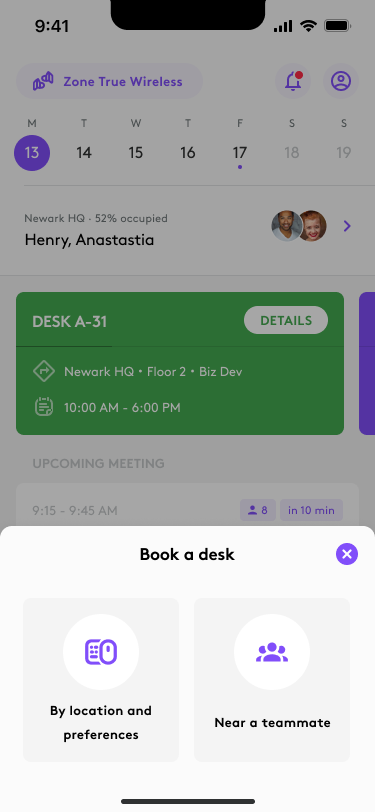
Daraufhin werden zwei Buchungsoptionen angeboten. Wählen Sie die für Ihre Zwecke am besten geeignete.
-
Nach Standort und Vorlieben
- Dadurch wird die Buchung gemäß Ihren Vorlieben unter Verwendung Ihres Basecamps als Standort vorgenommen.
-
Nach Standort und Vorlieben
-
-
In der Nähe eines Teamkollegen
- Bei dieser Option wird festgestellt, ob Teamkollegen in Ihrem Basecamp anwesend sind und ob Schreibtische in deren Nähe verfügbar sind.
-
In der Nähe eines Teamkollegen
-
Wenn Sie „Nach Standort und Vorlieben“ auswählen, wird Ihnen ein Etagenplan angezeigt und ein Standort vorgeschlagen, an dem Schreibtische zur Buchung zur Verfügung stehen. Sie können das Datum und die Uhrzeit der Buchung mithilfe der Optionen oben in der Anwendung ändern. Wenn Sie weitere Details zu einem Schreibtisch sehen möchten, wählen Sie diesen aus und streichen Sie vom unteren Bildschirmrand nach oben.
 titletitle
Wenn Ihr Administrator noch keine Etagenpläne hochgeladen hat, werden die verfügbaren Schreibtische in einer Listenansicht angezeigt.
-
Wenn Sie einen Schreibtisch gefunden haben, den Sie buchen möchten, klicken Sie einfach auf die violette Schaltfläche zum Buchen unten auf der Buchungsseite
-
Sie werden dann zu einem Bildschirm weitergeleitet, auf dem Sie wählen können, ob Ihre Teamkollegen über Ihre Buchung informiert werden sollen. Dadurch werden diese benachrichtigt und können einen Schreibtisch im Büro zur selben Zeit wie Sie buchen.

-
Sobald die Buchung abgeschlossen ist und Sie festgelegt haben, ob Ihre Teamkollegen benachrichtigt werden sollen oder nicht, erhalten Sie einen Bestätigungsbildschirm für die Buchung.
 titletitle
Diese Buchung wird jetzt für den ausgewählten Tag in der Logitech Tune App angezeigt.
Häufig gestellte Fragen – FAQs
Für dieses Produkt sind keine Download
There are no Downloads for this Version.
Compatible Product
