Votre récepteur USB Unifying peut être couplé avec jusqu'à six dispositifs Unifying à la fois. Le logo suivant détermine si vos dispositifs Logitech sont de type Unifying:

Pour connecter un dispositif Unifying à votre récepteur USB Unifying, procédez de la façon suivante:
-
Lancez le logiciel Logitech Unifying.
REMARQUE: Si vous ne l'avez pas encore installé, vous pouvez télécharger le logiciel Unifying depuis la page de téléchargement du logiciel.
- Windows: Démarrer > Programmes > Logitech > Unifying > Logitech Unifying Software
-
Macintosh: Application / Utilitaires / Logiciel Logitech Unifying
-
Au bas de l'écran Bienvenue, cliquez sur Suivant.
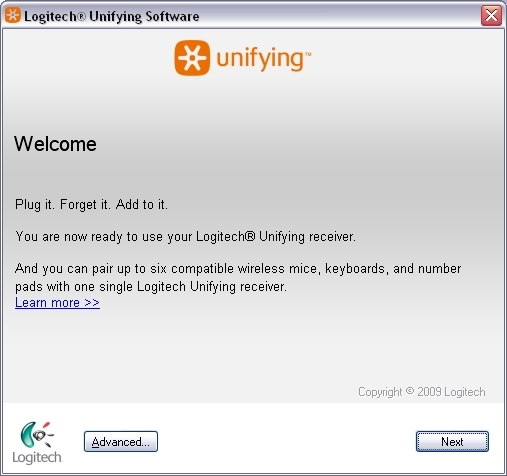
REMARQUE: Les instructions suivantes utilisent des captures d'écran Windows. L'affichage sera quelque peu différent sur Macintosh mais les instructions restent identiques.
-
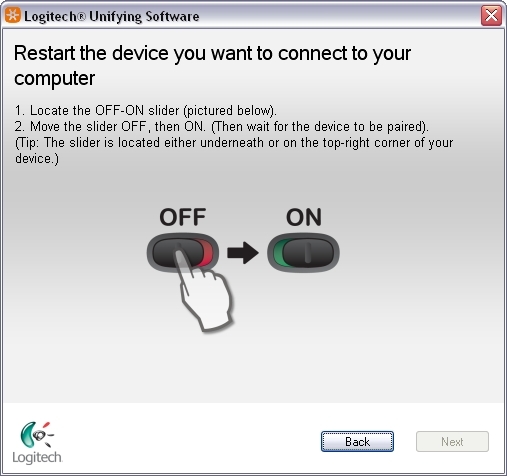
Lorsque l'écran "Redémarrer le dispositif…" apparaît, suivez les instructions pour mettre le dispositif hors tension puis à nouveau sous tension.
-
Une fois votre dispositif détecté, un écran de confirmation du type "Nous avons détecté votre dispositif..." s'affiche. Si vous avez connecté:
-
Un clavier: Saisissez un message de test dans le champ fourni pour vérifier que le clavier fonctionne.
-
Une souris: Déplacez votre souris pour voir si le curseur suit le mouvement.
Si le dispositif a été correctement connecté, cliquez sur Oui, puis sur Suivant.
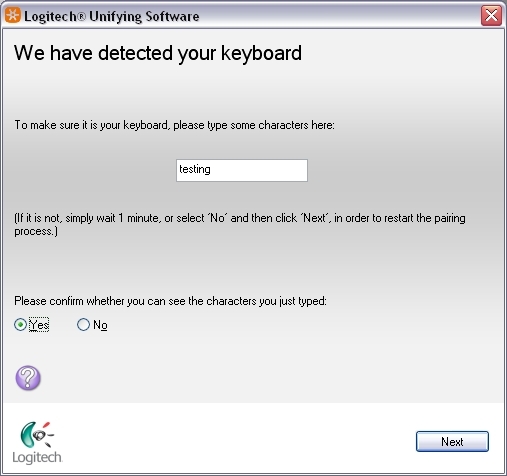
Si votre dispositif ne marche pas immédiatement, patientez un moment pour laisser la connexion s'établir. Si la connexion ne s'établit pas, sélectionnez Non, puis cliquez sur Suivant pour relancer le processus de couplage à partir de la première étape (ci-dessus).
-
-
Cliquez sur Terminer pour quitter le logiciel Logitech Unifying ou sur Coupler un autre dispositif pour coupler d'autres dispositifs. Votre dispositif devrait maintenant être connecté.
Questions fréquentes
Aucun téléchargement n'est associé à c
There are no Downloads for this Version.
Compatible Product
