Prérequis
- Sync for Personal Collaboration utilise les mêmes URI que ceux utilisés dans Sync for Spaces. Pour la liste complète des ports réseau: https://prosupport.logi.com/hc/articles/360044122654
- Il n'est pas indispensable d'avoir un dispositif connecté avant l'installation.
- Tune n'est pas requis. Ce dernier sera installé lors de la configuration.
- Seuls les dispositifs Logitech Enterprise et Logi Dock seront enregistrés auprès de Sync. Les claviers, souris et dispositifs grand public ne sont pas pris en charge.
Fichiers
Le package contient trois fichiers
- LogiSyncPersonalCollab.msi: le fichier d'installation
- ProvisioningToken.json: jeton de Sync Cloud, ne pas modifier
- LogiAppsBundle.json: paramètres de configuration de l'installation de Tune. Conservez les valeurs par défaut.
Comment installer Sync for Personal Collaboration
- Installez Sync for Personal Collaboration Agent (LogiSyncPersonalCollab.msi). Installe un service et doit donc être exécuté avec des autorisations élevées.
- Si les deux fichiers JSON ne se trouvent pas au même emplacement que le programme d'installation, copiez les deux fichiers JSON dans C:\ProgramData\LogiSyncPersonalCollab\. Avec les outils de déploiement, les deux fichiers JSON doivent être copiés UNE FOIS le programme d'installation terminé.
- Le programme d'installation recherchera les deux fichiers JSON et effectuera les configurations requises.
-
Le fichier journal C:\ProgramData\LogiSyncPersonalCollab status.txt renverra l'état de la connexion. Il y a 3 étapes de base: la configuration, l'exécution et la fin. Une installation ne doit jamais être interrompue au moment de l'installation ou de l'exécution.
Nom
État
Description
ProvisionFileNotFound
configuration
Le programme d'installation n'a pas trouvé le fichier de provisionnement ProvisioningToken.json
ProvisionStarted
exécution
État transitoire, il ne faut pas quitter ici
ProvisionCompleted
exécution
État transitoire, dispositif connecté à Sync Cloud
ProvisionFailed
terminé
Impossible de se connecter à Sync Cloud
BundleFileNotFound
la configuration
Le programme d'installation n'a pas trouvé le fichier de configuration LogiAppsBundle.json
BundleInstallStarted
exécution
État transitoire, il ne faut pas quitter ici
BundleInstallCompleted
exécution
État transitoire, application Tune installée
BundleInstallFailed
terminé
Impossible d’installer l’application Tune
Terminé
terminé
msiexec.exe n'a pas trouvé LogiSyncPersonalCollab.msi
- L'ordinateur s'enregistrera avec Sync
- Si Tune n'est pas installé, il sera retiré de Logitech et installé
- Lorsque l'utilisateur exécute Logi Tune pour la première fois, les dispositifs B2B connectés sont enregistrés
Téléchargez les fichiers requis
|
Connexion à Sync |
|
|
En bas à gauche, cliquez sur Système |
 |
|
Faites défiler la liste jusqu'à Dispositifs personnels dans la fenêtre principale et cliquez sur Télécharger |
 |
|
Choisissez la plate-forme |
 |
Configuration de SCCM
Si vous souhaitez télécharger le package préconfiguré, il est disponible ici:
http://gtm.vc.logitech.com/DeploymentTools/SCCM-LogiSyncPerosnalCollab.zip
- Extrayez le fichier et placez le fichier LogiSyncForPesonalCollab.zip et le dossier SCCM-LogiSyncForPesonalCollab_files dans le partage du point de distribution
- Ajoutez le programme d'installation msi et les deux fichiers json que vous avez téléchargés depuis le portail Sync au dossier SCCM-LogiSyncPersonalCollab_files Content_ea48f214-2ba2-4c9e-b27f-964f33e4b5a5
- Supprimez le fichier SCCM-LogiSyncForPersonalCollab.zip
- Déployez l'application
Configuration manuelle de SCCM
|
Sur votre point de distribution, développez le package dans votre dossier partagé. |
 |
|||||||||||||||||||||||||||||||||||||||
|
Créez ce script PowerShell dans le dossier install-LogiSyncPersonalCollab.ps1 |
$Error.Clear() |
|||||||||||||||||||||||||||||||||||||||
|
Dans Applications, créez une nouvelle application |
 |
|||||||||||||||||||||||||||||||||||||||
|
Choisissez "Manually specify the application information" (spécifier manuellement les informations sur l'application) |
 |
|||||||||||||||||||||||||||||||||||||||
|
Sur l'onglet Informations générales Nom: Logi Sync for Personal Collaboration Commentaires de l'administrateur: Connecte la collaboration personnelle B2B et Dock à Logitech Sync Cloud Éditeur: Logitech Version du logiciel: à partir des informations MSI Catégorie administrative: Logitech pour la collaboration individuelle |
 |
|||||||||||||||||||||||||||||||||||||||
|
Sur le centre logiciel Catégorie d’utilisateur: Logitech pour la collaboration individuelle Description: connecte la collaboration personnelle B2B et Dock à Logitech Sync Cloud. URL de confidentialité: https://www.logitech.com/en-us/legal/product-privacy-policy.html Mots-clés: Logitech, Sync, Collaboration personnelle, Tune |
 |
|||||||||||||||||||||||||||||||||||||||
|
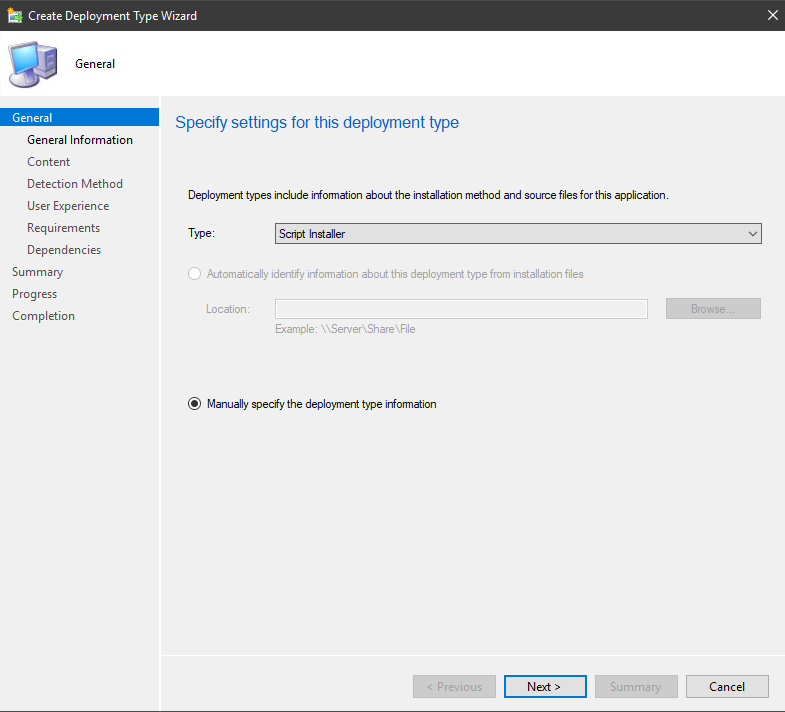
Ajouter un nouveau type de déploiement Changer le type en Script Installer |
 |
|||||||||||||||||||||||||||||||||||||||
|
Sous Général Nom: groupe Logi Sync for Personal Collaboration Commentaires de l'administrateur: Utilise PowerShell pour installer l'application. Copie les fichiers JSON de provisionnement et retourne vers l'état de l'installation |
 |
|||||||||||||||||||||||||||||||||||||||
|
Sous Contenu Accédez à l'emplacement du contenu de LogiSyncPersonnalCollabBundle Programme d'installation: PowerShell.exe -executionPolicy ByPass -Fichier install-LogiSyncPersonalCollab.ps1 Désinstaller le programme: msiexec /x {9C660568-EA87-4F42-8CF1-7183B7D49457} / q |
 |
|||||||||||||||||||||||||||||||||||||||
|
Sous Méthode de détection Ajouter une clause Programme d’installation Windows Code produit: {9C660568-EA87-4F42-8CF1-7183B7D49457} Choisissez Le code produit MSI doit exister. L’agent se met à jour automatiquement mais le code produit reste le même |
 |
|||||||||||||||||||||||||||||||||||||||
|
Sous Expérience utilisateur Comportement d’installation Installer pour le système Exigence de connexion: uniquement lorsqu'un utilisateur est connecté |
 |
|||||||||||||||||||||||||||||||||||||||
|
Il n’existe ni exigences ni dépendances. |
||||||||||||||||||||||||||||||||||||||||
|
Sous Types de déploiement Cliquez sur Suivant pour terminer. |
||||||||||||||||||||||||||||||||||||||||
|
Accédez aux propriétés de Logitech Sync for Personal Collaboration🡪Types de déploiement🡪Modifier les propriétés du groupe Logi Sync for Personal Collaboration |
 |
|||||||||||||||||||||||||||||||||||||||
|
Onglet: Contenu Définissez le paramètre Désinstaller le contenu sur "No uninstall content" (Aucun contenu à désinstaller) |
 |
|||||||||||||||||||||||||||||||||||||||
|
Onglet: Programmes Définissez le code produit sur: {F4A08845-58F5-4400-A894-35F5242B4DFA} |
 |
|||||||||||||||||||||||||||||||||||||||
|
Onglet: Expérience utilisateur Modifiez le comportement sur Aucune action spécifique |
 |
|||||||||||||||||||||||||||||||||||||||
|
Onglet: Codes de retour Ajoutez les entrées suivantes Tous les types de code sont Échec (pas de redémarrage)
|
 |
Déployer l’application
|
Déployez l’application |
 |
|
Sélectionnez la collection |
 |
|
Ajoutez vos points de distribution |
 |
|
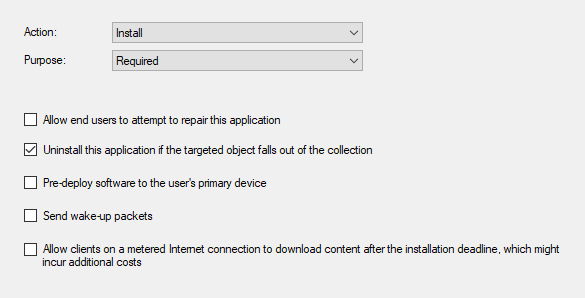
Définissez vos paramètres de déploiement sur Requis (forcé) ou Disponible (facultatif) |
 |
|
Définissez la planification ou laissez la valeur par défaut pour l'activer immédiatement |
 |
|
Définir l'expérience utilisateur |
 |
|
Définir des alertes |
|
Questions fréquentes
Aucun téléchargement n'est associé à c
There are no Downloads for this Version.
Compatible Product
