Pré-requisitos
A fim de reservar mesas com o aplicativo móvel Logitech Tune, você primeiro precisa ter uma conta de trabalho associada à sua conta e conectada ao Logitech Tune Mobile
[Adicione um link para o artigo sobre como conectar sua conta de trabalho no celular]
Como reservar uma mesa
Estas etapas orientam você no processo de reserva de uma mesa usando o aplicativo móvel Logitech Tune.
- Abra o aplicativo móvel Logitech Tune no seu dispositivo móvel.
-
Dentro do aplicativo, clique no ícone “+” roxo localizado na parte inferior direita do aplicativo.

-
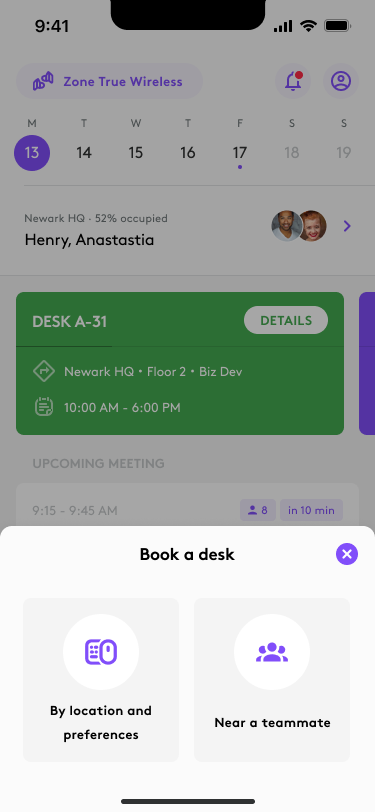
Você será apresentado a duas opções de reserva. Selecione a que melhor se adequa às suas necessidades.
-
Por localização e preferências
- Isso irá reservar usando suas preferências e usar sua sede para o local
-
Por localização e preferências
-
-
Perto de um colega de equipe
- Isso verificará se você tem algum colega de equipe em sua sede e se há mesas próximas disponíveis.
-
Perto de um colega de equipe
-
Caso selecione “Por localização e preferências”, você será levado a um mapa de andar e um local sugerido com mesas disponíveis para reservar. Você pode alterar a data e a hora da reserva usando as opções na parte superior do aplicativo. Além disso, se quiser ver mais detalhes sobre uma mesa, selecione-a e deslize o dedo para cima na parte inferior da tela.

Se o seu administrador ainda não carregou os mapas de andar, você verá as mesas disponíveis em uma visualização de lista
-
Quando você encontrar uma mesa que deseja reservar, basta clicar no botão roxo “reservar”, localizado na parte inferior da tela de reserva.
-
Você será levado a uma tela e poderá optar por notificar seus colegas de equipe sobre sua reserva. Isso irá alertá-los e permitir que eles reservem uma mesa no escritório ao mesmo tempo que você.

-
Assim que sua reserva for concluída e tiver decidido se vai notificar o colega de equipe, você receberá uma tela de confirmação de reserva.

Esta reserva agora aparecerá no aplicativo Logitech Tune no dia que você selecionou.
PERGUNTAS FREQUENTES
Não há Downloads para este produto
There are no Downloads for this Version.
Compatible Product
