O receptor Unifying USB pode ser pareado com até seis dispositivos Unifying de cada vez. Você pode determinar se os dispositivos da Logitech são Unifying por este logotipo:

Para conectar um dispositivo Unifying ao receptor Unifying USB:
-
Inicie o software Logitech Unifying.
OBSERVAÇÃO: Se ainda não tiver o software instalado, faça o download do Unifying na página de downloads.
- Windows: Iniciar > Programas > Logitech > Unifying > Logitech Unifying Software
-
Macintosh: Aplicativo / Utilitários / Logitech Unifying Software
-
Na parte inferior da tela de boas-vindas, clique em Avançar.
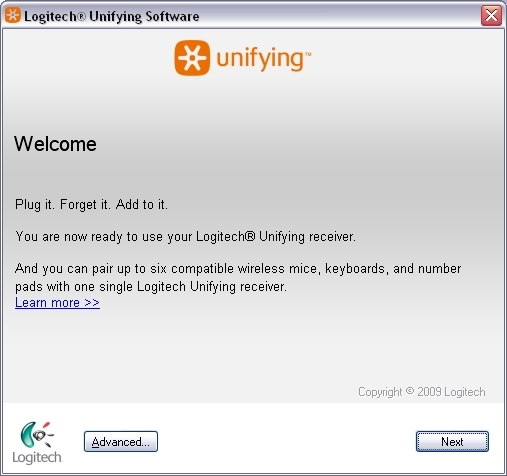
OBSERVAÇÃO: Estas instruções mostram capturas de tela do Windows. No Macintosh, a aparência será ligeiramente diferente, mas as instruções são as mesmas.
-
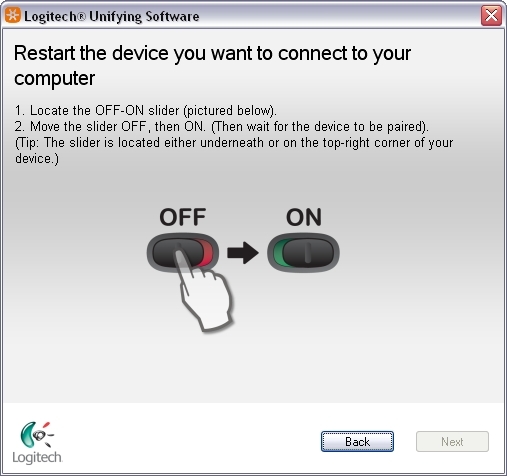
Quando vir a tela "Reiniciar o dispositivo...", siga as instruções na tela para desligar o dispositivo e ligá-lo novamente.
-
Quando o dispositivo for detectado, será exibida uma mensagem de confirmação, "Detectamos seu...". Se você tiver conectado um:
-
Teclado: Digite uma mensagem de teste no campo fornecido para ter certeza de que funciona.
-
Mouse: Mova-o para verificar se o cursor se move com ele.
Se o dispositivo conectar-se com êxito, clique em Sim e, em seguida, em Avançar.
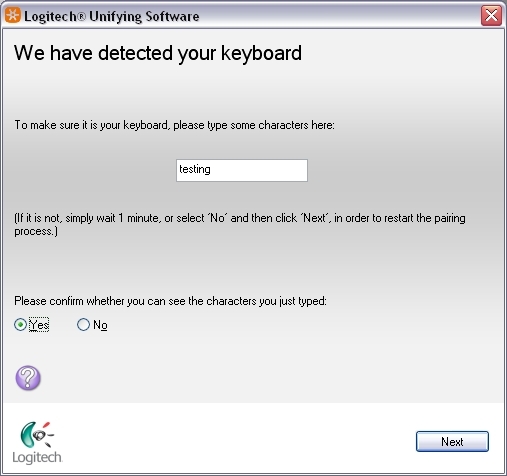
Se o dispositivo não funcionar imediatamente, aguarde um minuto para ver se a conexão é realizada. Se não se conectar, selecione Não e, em seguida, clique em Avançar para reiniciar o processo de pareamento a partir da etapa 1 acima.
-
-
Clique em Concluir para sair do Logitech Unifying Software (ou em Parear outro dispositivo para parear outros dispositivos). Agora o dispositivo deve estar conectado.
PERGUNTAS FREQUENTES
Não há Downloads para este produto
There are no Downloads for this Version.
Compatible Product
