桌面安装 | 三脚架安装
ST100 指南 > 1.硬件和安装 > 1.3 安装
桌面安装
无索环孔 | 有索环孔
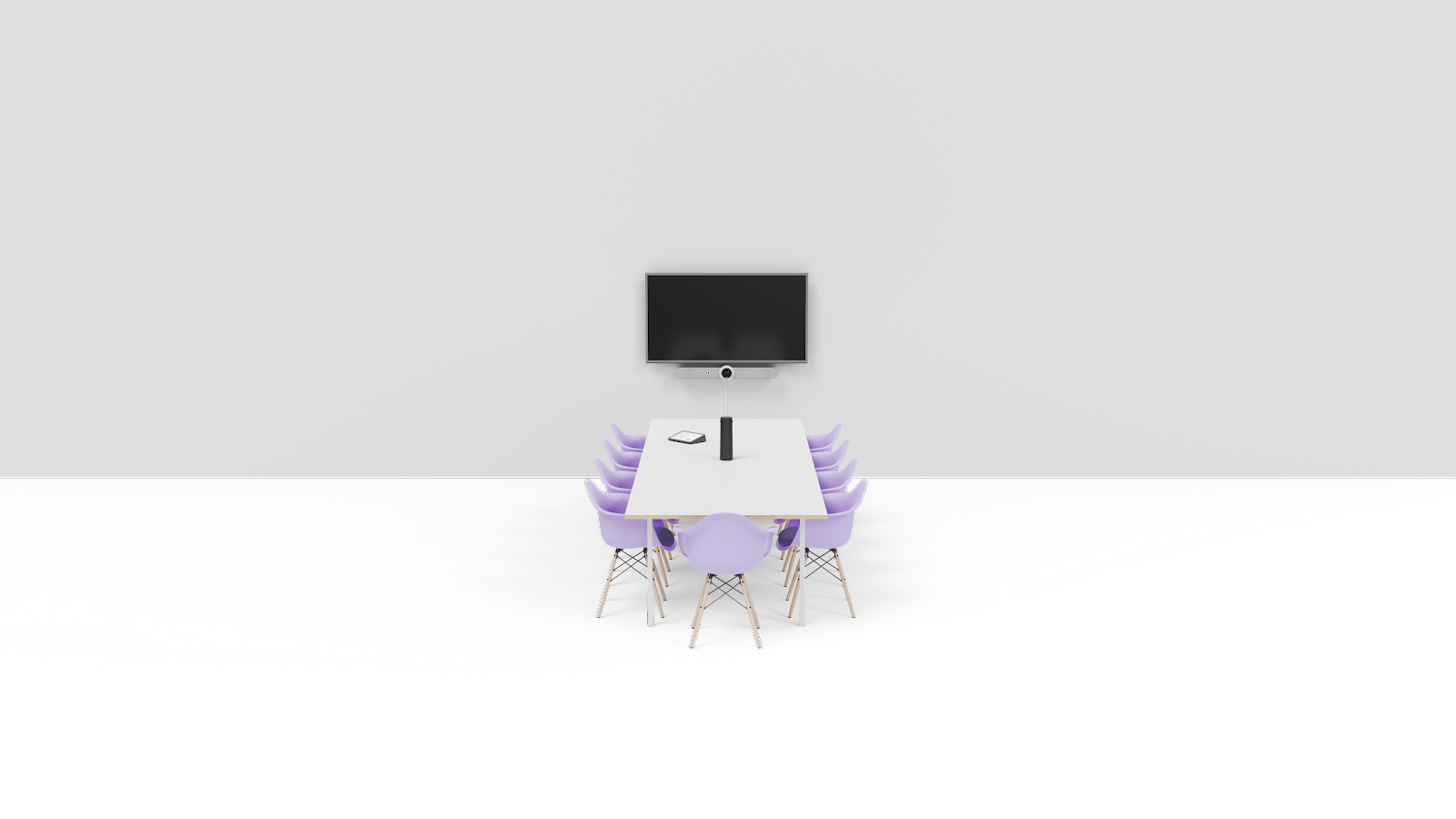
为获得理想效果,应将 ST100 安装在会议室桌面的中央,使徽标和两个镜头远离屏幕(如下所示)。
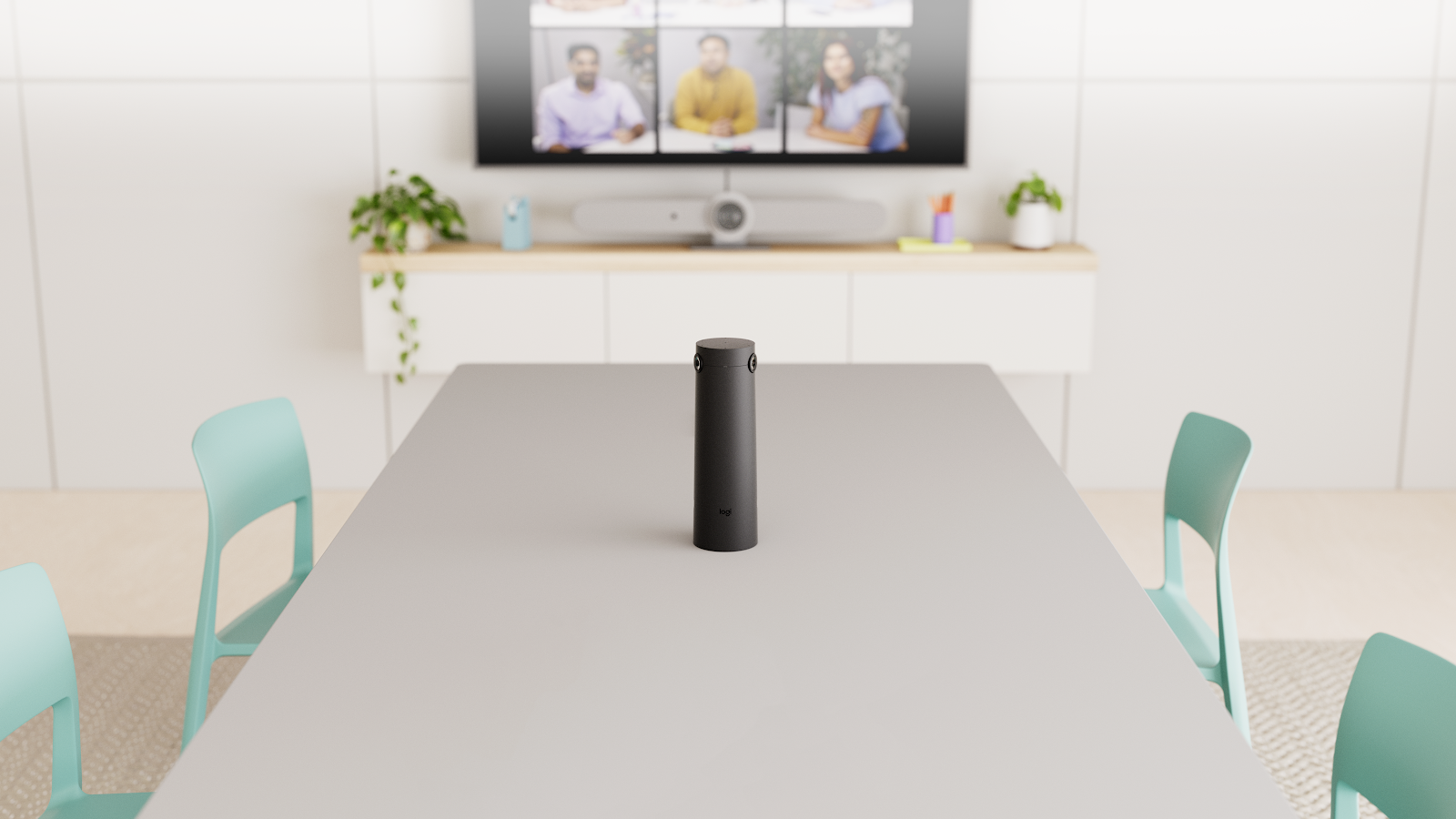
将 ST100 保持在此方向,对于计算机视觉的表现非常重要。强烈建议将摄像头安装于此位置。
ST100 有三种安装方式:第一种是安装在没有索环孔的桌面上。在此处,线缆穿过桌面,并可向下穿过桌子的线缆接入隔层。在此情况下,安装罩底部的微型吸盘可将 ST100 固定到位。
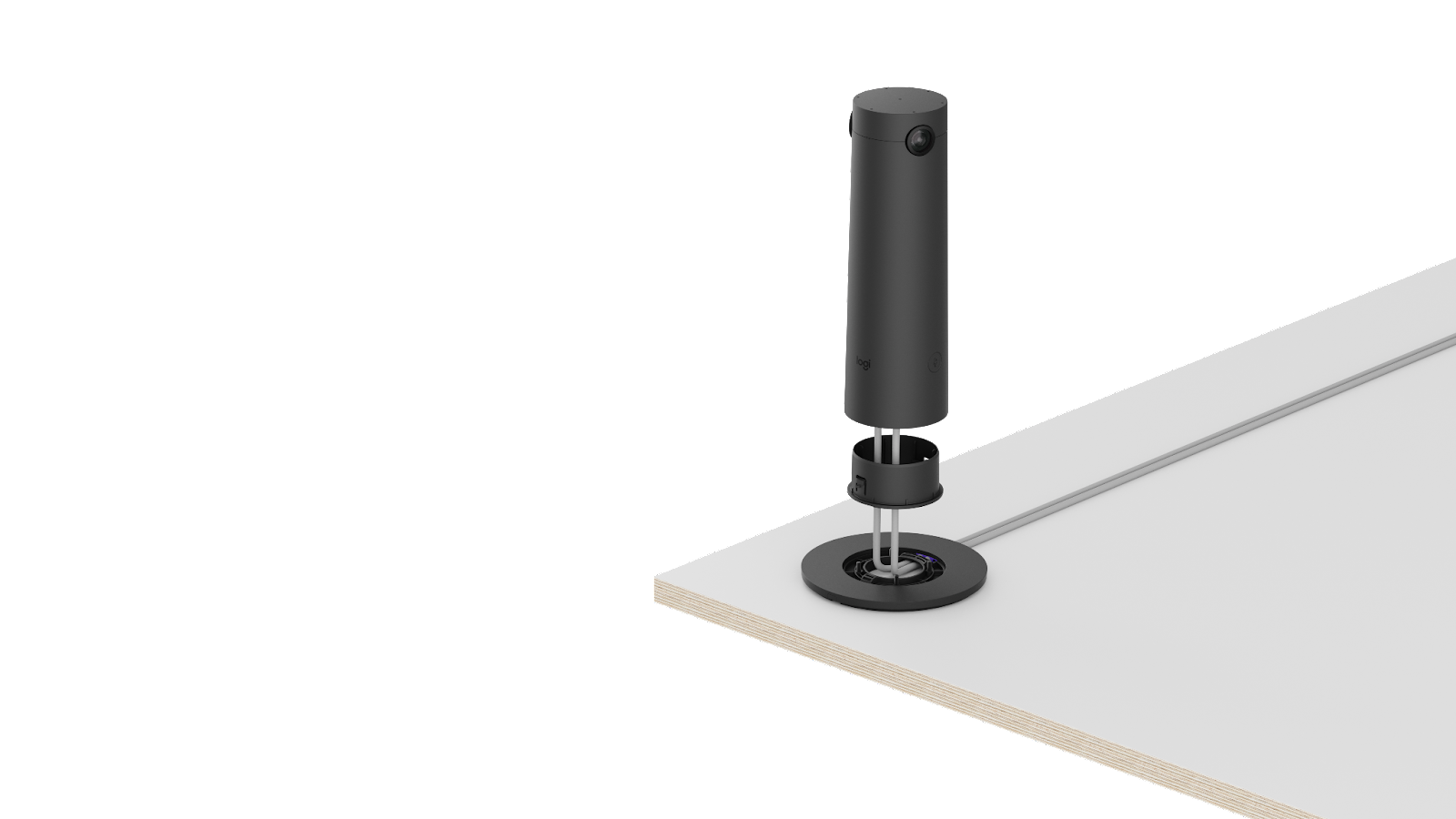
第二种方式是安装在有索环孔的桌面上。在此情况下,线缆会经过桌面,并且 ST100 会以机械方式锁定在桌面上。
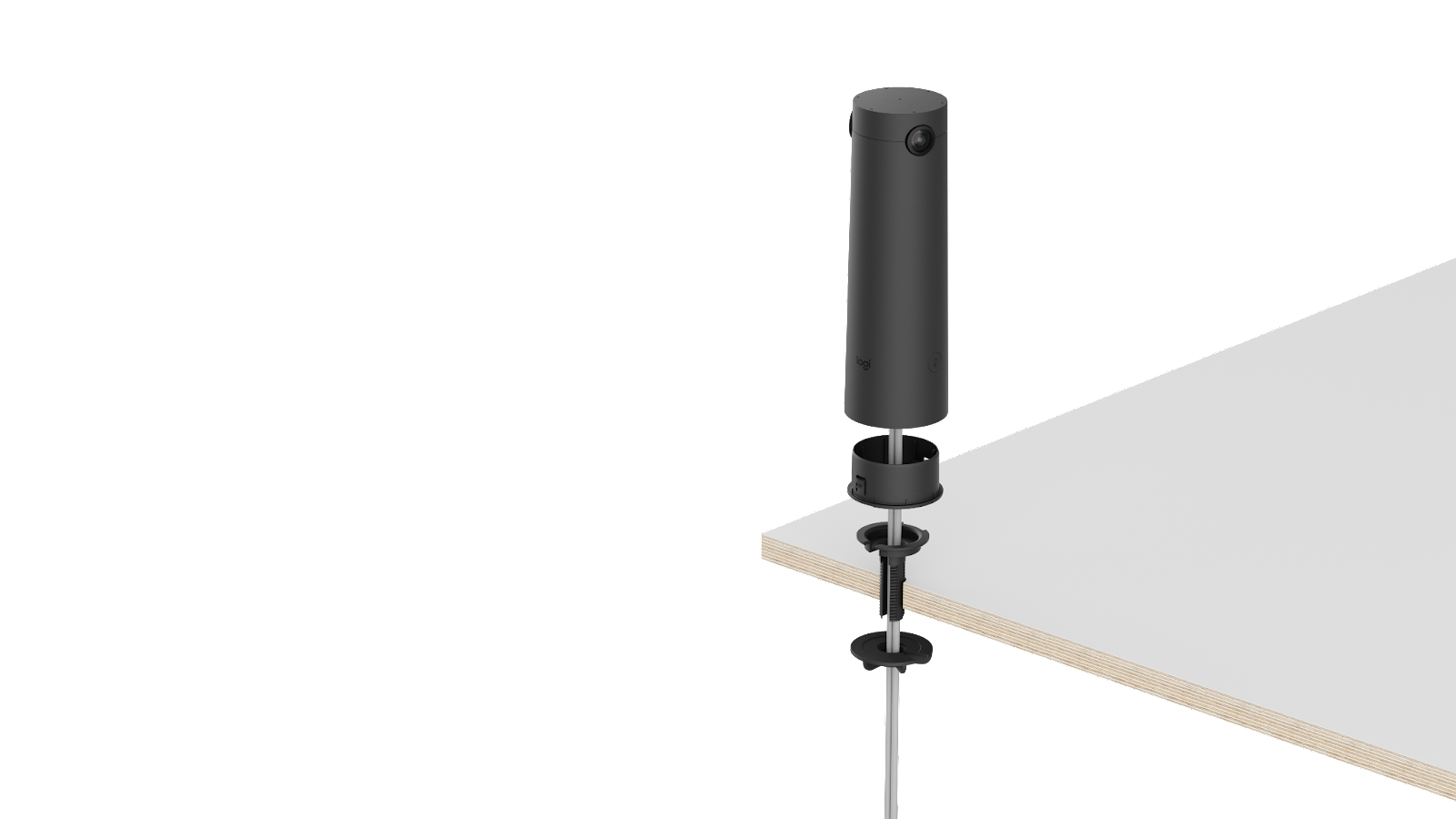
第三种方式是三脚架安装。例如在某些房间配置中,将 ST100 放置在 V 形桌腿之间可能会很合适。
无索环孔
安装罩已预装到桌面安装配件上。
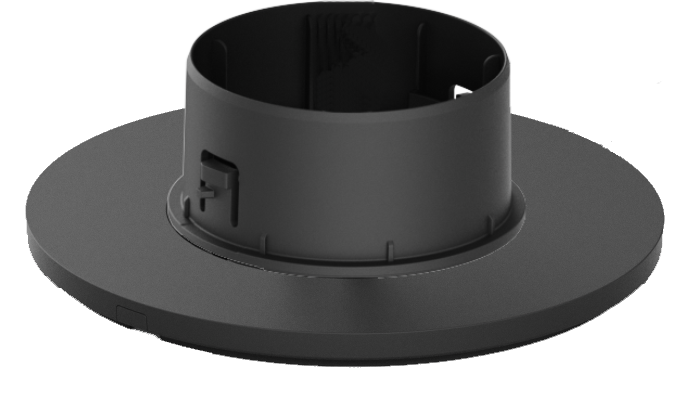
- 将线缆穿过桌面安装配件和安装罩。将其连接到 ST100 底部的相应 RJ45 端口。
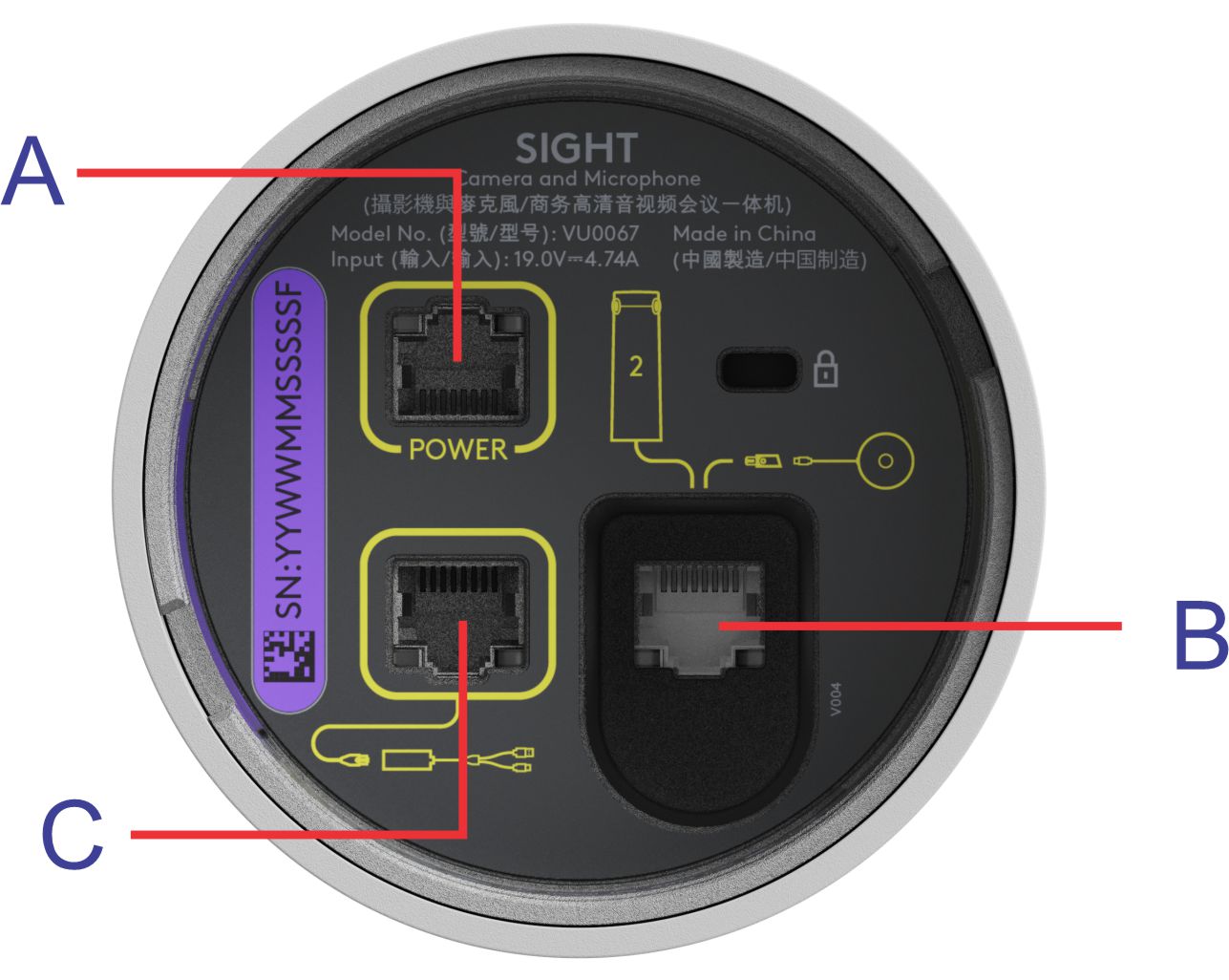
A 连接至 POE+ 802.3at Type 2
B 连接至麦克风接收器(如果搭配 CC5000e 麦克风使用)。
C 连接至 ST100 接收器
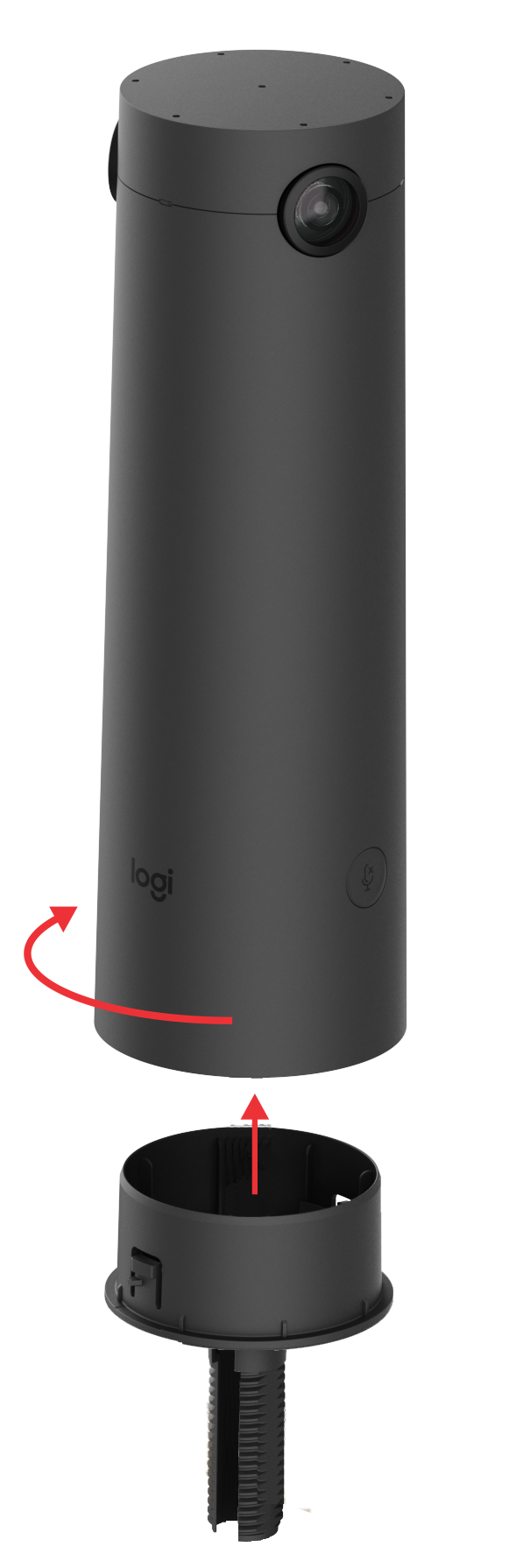
- 将安装罩插入 ST100 底座。顺时针旋转,直至安装罩卡入到位。
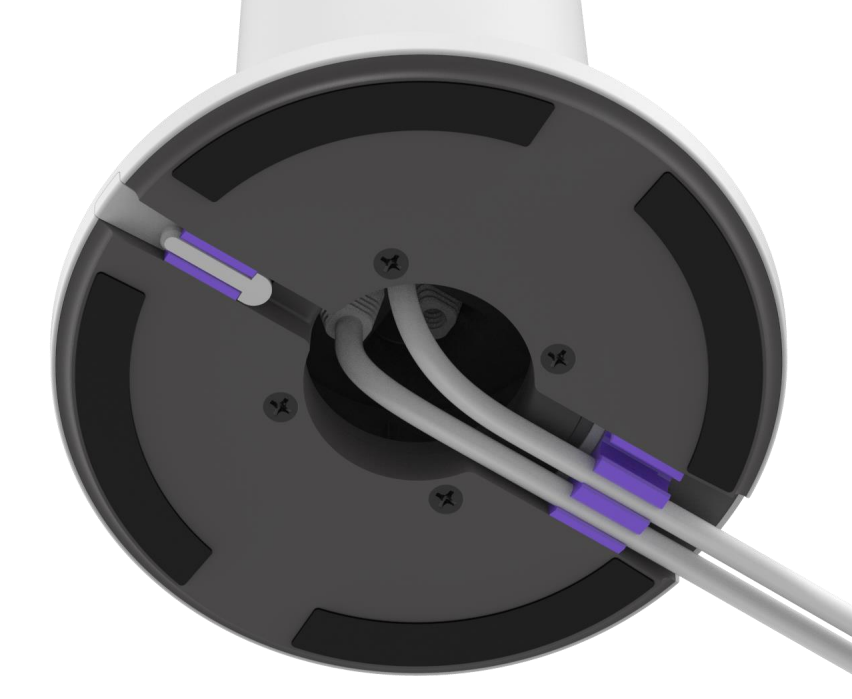
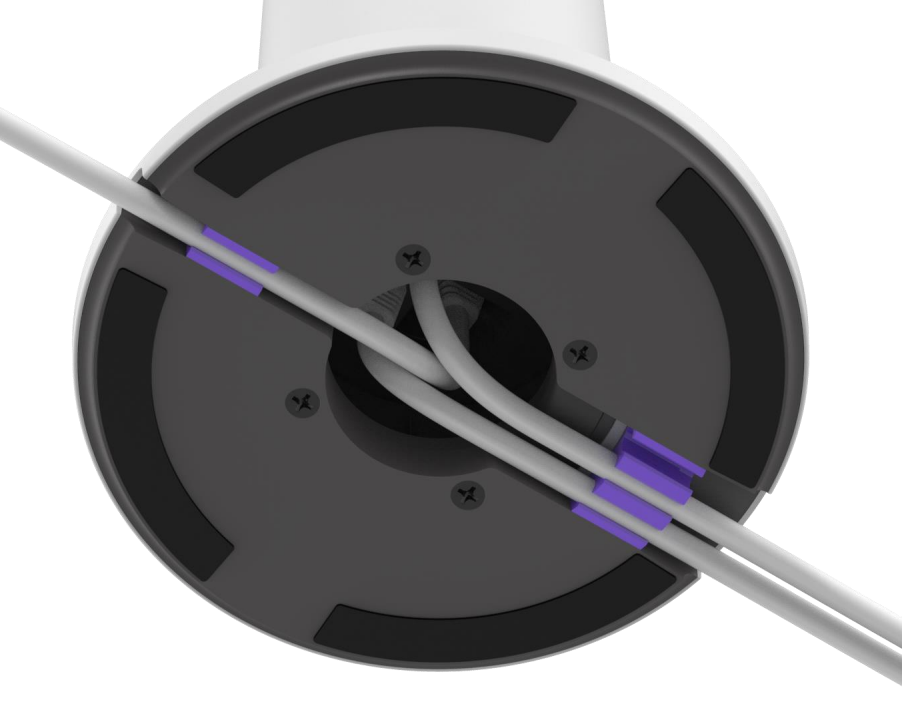
- 将线缆按入桌面安装配件底部的蓝色线缆槽中。
- 您可以选择从一侧引出所有线缆
- 或者将一根线缆从一侧引出,其他线缆从另一侧引出
- 取下覆盖微型吸盘的薄膜。清洁要安装 ST100 的桌面。
- 桌面安装配件使用微型吸盘连接桌面。微型吸盘具有许多小凹面,将其按到桌面上时会产生真空效果,从而将 Logitech ST100 固定到位。从桌面拉出或撬开底座可能会破坏密封。微型吸盘可以重复使用,不会失去其吸附力。如果发现吸附力有所下降,可使用湿布擦去吸盘上的灰尘或污渍。不建议将微型吸盘用于弯曲或多孔的表面。
- 对齐安装罩/桌面安装配件,使底座的蓝色线缆导轨朝向屏幕和桌子尽头,同时 ST100 镜头背离房间前方的显示器。
- 在桌面上按压到位。 如果需要重新放置 ST100,以撬动的方式将其从桌面上取下然后重新安装。
- 随附两个线夹,可用于整理桌面上的线缆。线夹可固定两根线缆,如果部署三根线缆,则可将第二个线夹交替放置于三根线缆的另一侧,以全部固定到位。线夹同样配有微型吸盘,可固定到位。将端口 C 的线缆连接到 ST100 接收器。


- 将 ST100 接收器连接到 CC5500e/CC4500e 背面的麦克风端口和 USB A 端口。
- 将端口 B 的线缆连接到 POE+ 电源。
有索环孔
- 卸下四颗螺丝,将安装罩与桌面安装配件分开。
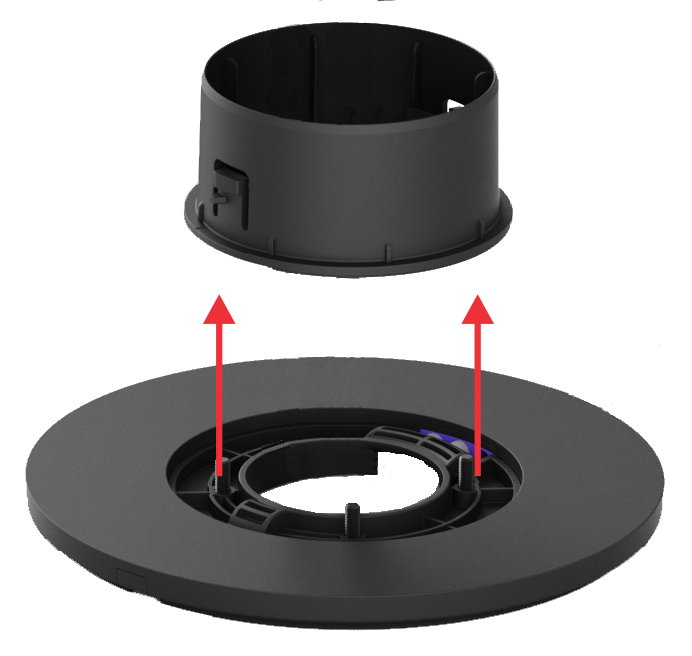
- 穿过安装罩按压索环安装配件,直至其卡入到位。
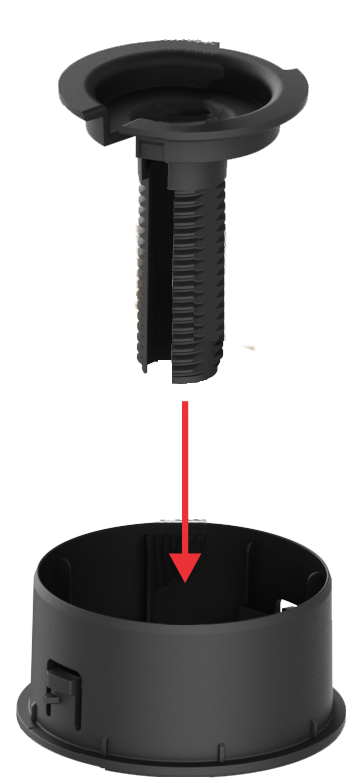
- 将网线穿过索环安装配件。
- 将网线连接至 Logitech ST100。
A 连接至 POE+ 802.3at Type 2
B 连接至麦克风接收器(如果搭配 CC5000e 麦克风使用)。
C 连接至 ST100 接收器
- 将安装罩插入 ST100 底座并顺时针旋转,直至安装罩卡入到位。
-
将组件穿过桌面:
-
最小尺寸的孔为 25 毫米,最大尺寸为 65 毫米。
-
- 对齐 ST100,使 Logi 徽标和镜头远离屏幕。然后安装并拧紧锁止螺母。
- 将端口 C 的线缆连接到 ST100 接收器
- 将 ST100 接收器连接到 CC5500e/CC4500e 背面的麦克风端口和 USB A 端口
- 将端口 B 的线缆连接到 POE+ 电源。
三脚架安装
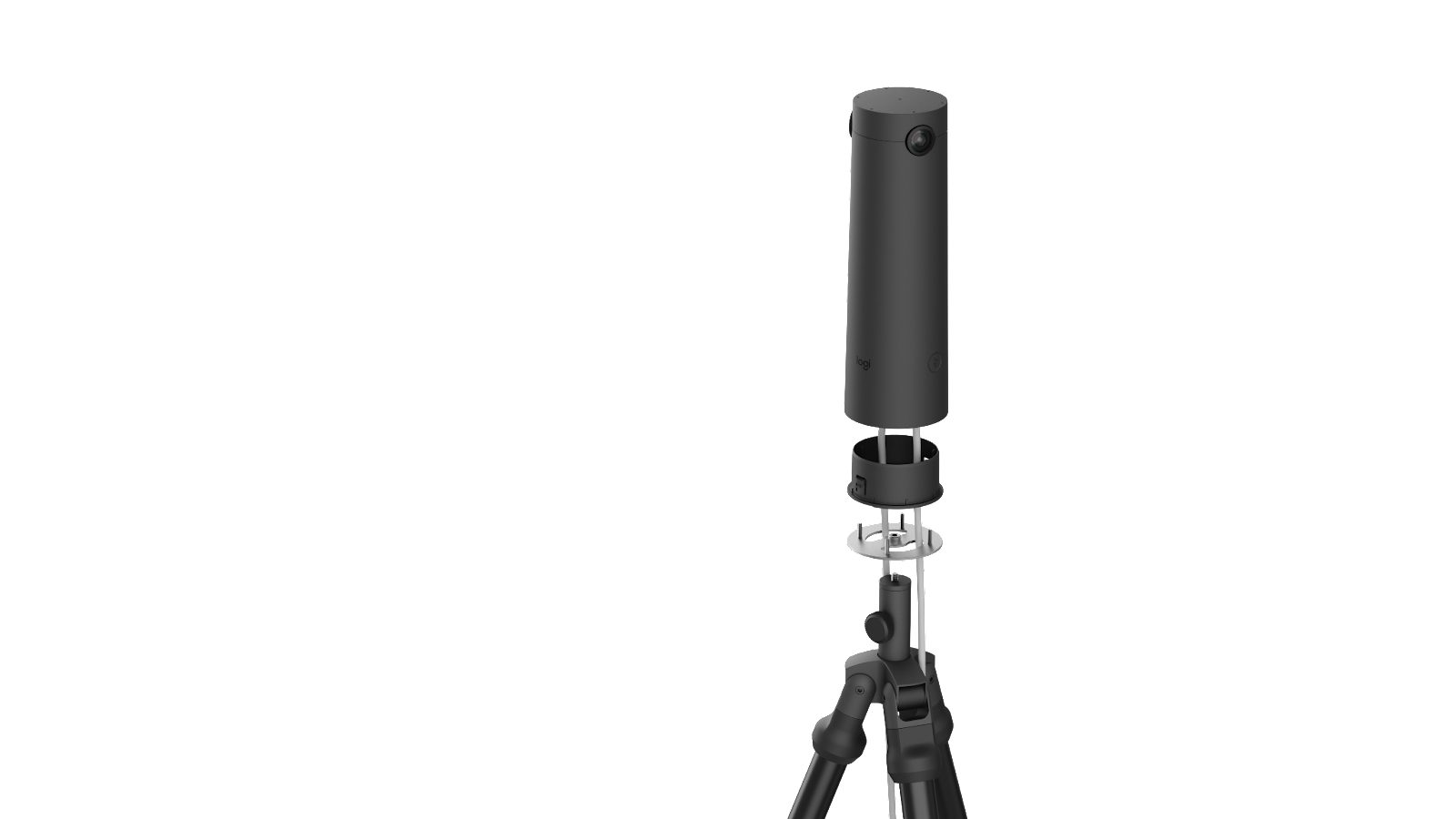
- 卸下四颗螺丝,将安装罩与桌面安装配件分开。
- 使用步骤 1 中的四颗螺丝将三脚架安装到安装罩上。
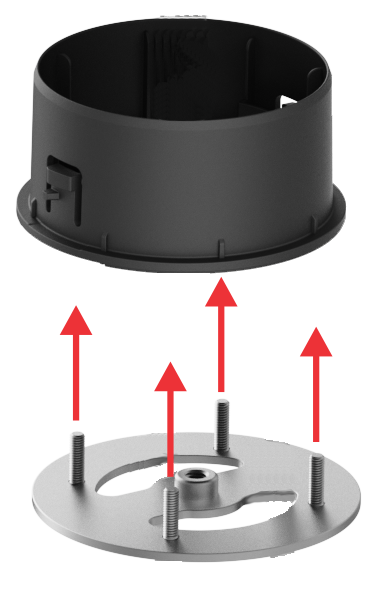
- 将网线穿过三脚架安装配件,然后将网线连接到 ST100
A 连接至 POE+ 802.3at Type 2。
B 连接至麦克风接收器(如果搭配 CC5000e 麦克风使用)。
C 连接至 ST100 接收器。
- 将安装罩插入 ST100 底座并顺时针旋转,直至安装罩卡入到位。
- 将 ¼" - 20 螺纹螺丝安装到三脚架安装配件上。
- 调整 ST100 方向,使 Logi 徽标和镜头背对屏幕。
- 将端口 C 的线缆连接到 ST100 接收器
- 将 ST100 接收器连接到 CC5500e/CC4500e 背面的麦克风端口和 USB A 端口
- 将端口 B 的线缆连接到 POE+ 电源
常问问题
没有此产品的相关下载内容
There are no Downloads for this Version.
Compatible Product
