先决条件
要使用 Logitech Tune 移动应用程序预订办公桌,您首先需要将工作帐户关联到您的帐户,并连接到 Logitech Tune 移动应用程序
[插入有关如何在移动设备上连接工作帐户的文章的链接]
如何预订办公桌
这些步骤将引导您完成使用 Logitech Tune 移动应用程序预订办公桌的过程。
- 在移动设备上打开 Logitech Tune 移动应用程序。
-
在应用程序中点击应用程序右下角的紫色“+”图标

-
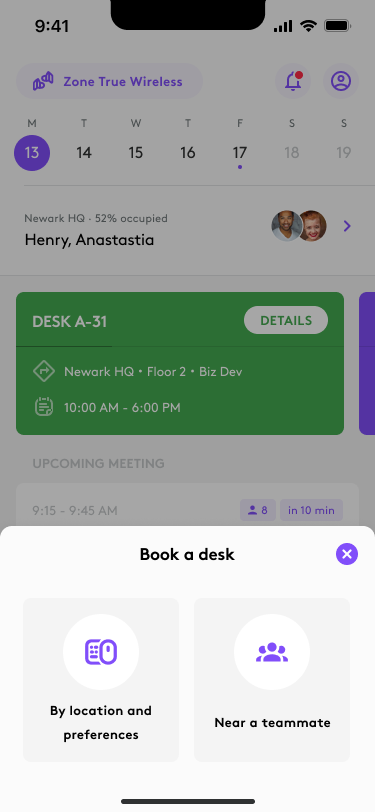
随后您将看到两个预订选项,选择最适合您需求的选项。
-
按位置和偏好
- 这将使用您的个人偏好进行预订,并使用您的主营地作为位置
-
按位置和偏好
-
-
靠近队友
- 这将查看您的主营地中是否有队友,以及附近是否有可用的办公桌。
-
靠近队友
-
如果您选择“按位置和偏好”,您随后将来到楼层地图和建议位置界面,显示可供预订的办公桌。您可以使用应用程序顶部的选项更改预订的日期和时间。此外,如果您想查看办公桌的更多详情,可选择该办公桌,然后从屏幕底部向上滑动。

如果您的管理员尚未上传楼层地图,您将以列表视图看到可用办公桌
-
找到要预订的办公桌后,只需点击预订屏幕底部的紫色“预订”按钮
-
然后您将进入新的画面,您可以在其中选择将您的预订通知给队友。这将提醒他们,并便于他们在办公室中预订与您同时段的办公桌。

-
预订完成并选择是否通知队友后,您将看到预订确认的画面。

此预订现在将在您选择的日期时显示在 Logitech Tune 应用程序中。
常问问题
没有此产品的相关下载内容
There are no Downloads for this Version.
Compatible Product
