在设备上启用 | 在本地网络访问中启用 | 常见问题解答
CollabOS 指南 > 3.功能 > 3.7 摄像头区域
摄像头区域让您可以定义摄像头的特定区域,以主动检测和取景拍摄会议参与者,消除来自会议室和指定会议空间之外的人员的干扰。
从 CollabOS 1.9 开始,在一体化设备模式下,CC5500e 和 CC4500e 支持摄像头区域功能。此功能兼容 RightSight 2 的群组视图、发言者视图和网格视图。在未来的 CollabOS 更新中,我们会将支持扩展到房间占用和自动唤醒。
注意:
- USB 模式下的用户可以通过在一体化设备模式下设置区域来评估此功能。已建立的区域随后将应用于 USB 模式。
- 您可以使用 TP100 无线触控屏、TP100 USB 或 LNA 设置区域。对 Touch TV、Sync 应用程序和 Sync Portal 的支持即将推出。
在设备上启用
- 前往 Logitech 设置:
- 点选摄像头。
- 激活 RightSight 2。
- 启用摄像头区域。
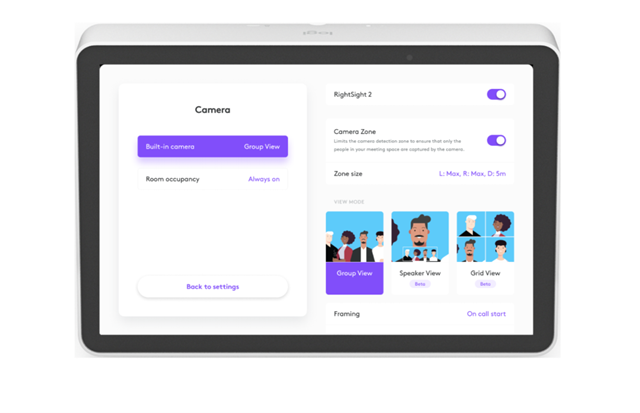
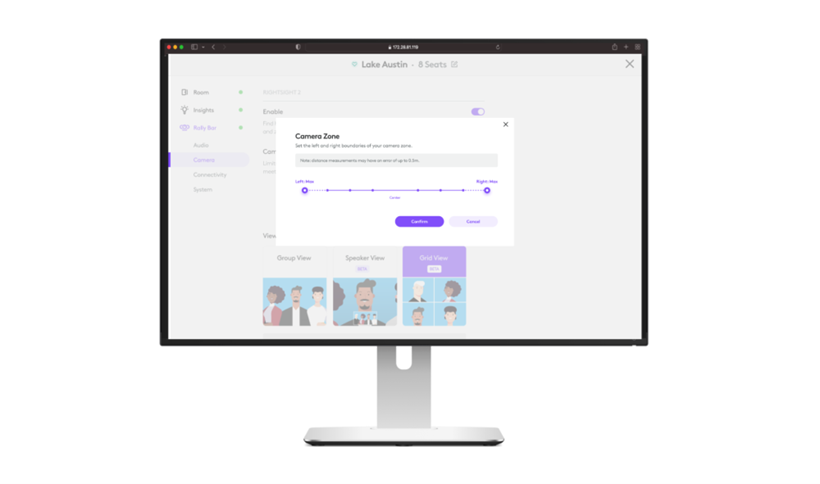
- 使用触摸控制器上的滑块设置首选的左右边缘。
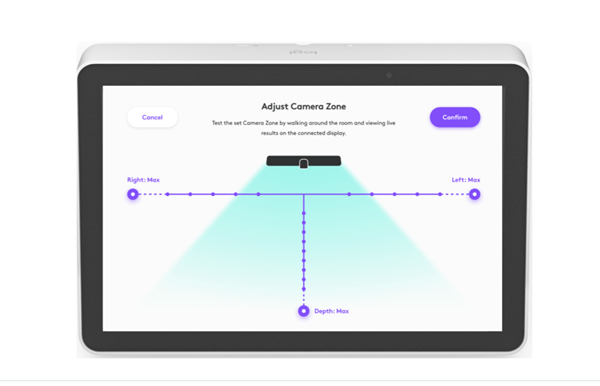
- 设置区域的距离。
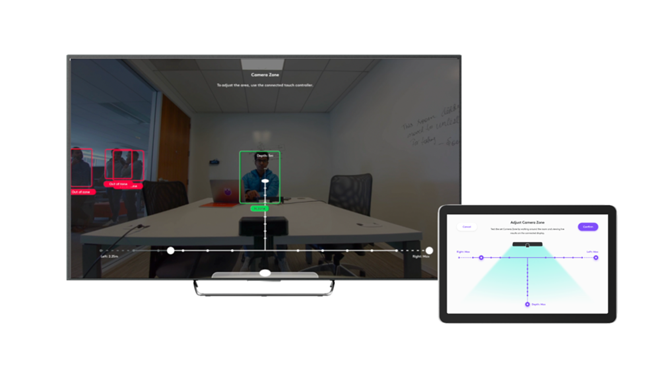
- 在显示器上预览区域。在会议空间中四处走动进行测试。界面将指示您是否在区域内。
在本地网络访问中启用
- 登录您的本地网络访问门户。
- 点选摄像头。
- 激活 RightSight 2。
- 启用摄像头区域。
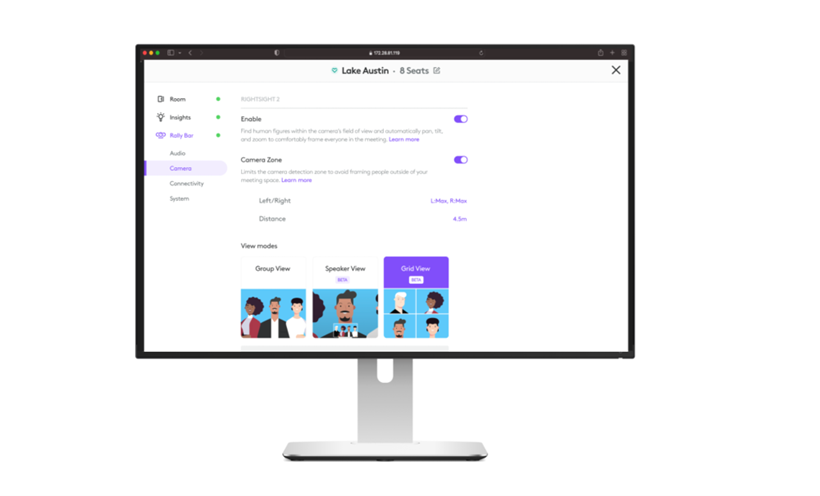
- 使用触摸控制器上的滑块设置首选的左右边缘。
- 设置区域的距离。
- 实时预览您的更改,可将至少一名现场参与者召集到会议室并在通话中进行调整。
常见问题解答
摄像头区域边界检测的准确性如何?
摄像头区域的最大误差范围为 0.5 米。检测速度可能会根据人员进入或离开该区域时的移动而有所不同,以避免摄像头突然改变取景位置。
摄像头区域如何处理位于摄像头区域边缘的人员?
为保持流畅的视频流并提供高品质的用户体验,AI 算法被编程为当用户靠近区域边缘时运行速度会比正常情况下慢,并且可能需要 10 秒才进行取景拍摄。
CC5500e 和 CC4500e 摄像头区域边界的最大宽度和深度是多少?
最大值
| 右侧 | 左侧 | 深 |
| 3 米 | 3 米 | 5 米 |
最低
| 右侧 | 左侧 | 深 |
| 1 米 | 1 米 | 1 米 |
如果您遇到任何设备特定问题,我们建议您向 Prosupport 提交工单。
返回顶部 | 指南结束
常问问题
没有此产品的相关下载内容
There are no Downloads for this Version.
Compatible Product
