您的 Unifying™ 优联 USB 接收器最多可同时与六个 Unifying™ 优联设备配合使用。可以通过如下标志判断 Logitech 设备是否支持 Unifying™ 优联:

要将 Unifying™ 优联设备连接至 Unifying™ 优联 USB 接收器,请进行以下操作:
-
启动 Logitech Unifying 软件。
注意: 如果您尚未安装 Unifying™ 优联软件,可以从软件下载页面下载该软件。
- Windows:开始 > 所有程序 > Logitech > Unifying > Logitech Unifying Software
-
Macintosh:应用程序/实用程序/Logitech Unifying Software
-
在欢迎屏幕底部,点击下一步。
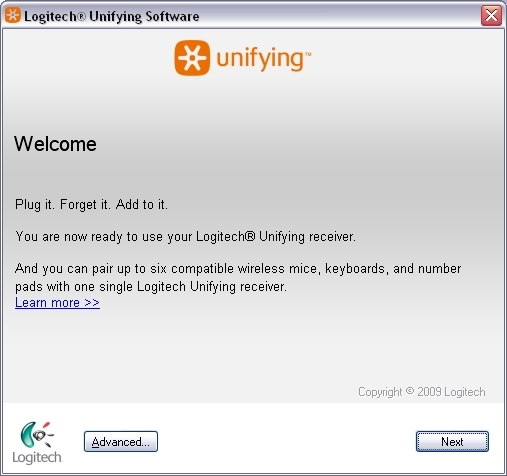
注意: 此处说明以 Windows 中的截图为例。Macintosh 外观可能略有差别,但说明仍相同。
-
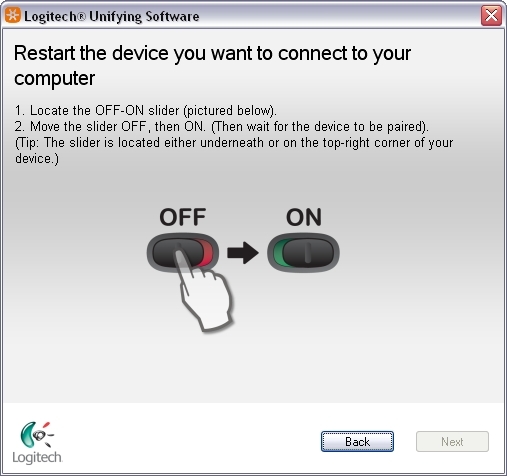
看到“Restart the device…”(重启设备…)屏幕后,按照屏幕上的指示关闭设备,然后重新开启。
-
当检测到设备后,将显示“已检测到您的…”确认屏幕。请根据所连接的设备,进行相应操作:
-
键盘: 在提供的字段中键入测试消息,以确认键盘能够正常工作。
-
鼠标: 上下左右移动鼠标,看光标是否随之移动。
如果设备连接成功,则点击是,然后点击下一步。
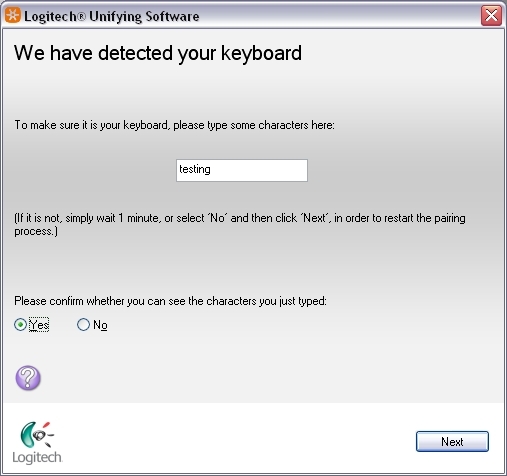
如果您的设备不能立即工作,请稍等片刻,看其是否能够连接。如果未能连接,请选择否,然后点击下一步从上述步骤 1 重新启动配对过程。
-
-
点击完成退出 Logitech Unifying 软件(或点击配对另一个设备来配对其他设备)。设备现在应已连接。
常问问题
没有此产品的相关下载内容
There are no Downloads for this Version.
Compatible Product
