先决条件
- Sync for Personal Collaboration 使用 Sync for Spaces 中使用的相同 URI。网络端口的完整列表:https://prosupport.logi.com/hc/articles/360044122654
- 在安装之前无需连接设备。
- 不需要 Tune。软件会在安装过程中安装。
- 只有 Logitech Enterprise 和 Logi Dock 设备会注册 Sync。不支持键盘、鼠标和消费类设备。
文件
包中有三个文件部分
- LogiSyncPersonalCollab.msi:安装程序
- ProvisioningToken.json:Sync Cloud 令牌,请勿编辑
- LogiAppsBundle.json:Tune 安装配置设置。保留默认值。
如何安装 Sync for Personal Collaboration
- 安装 Sync for Personal Collaboration Agent (LogiSyncPersonalCollab.msi)。安装服务,因此必须使用升级权限执行。
- 如果这两个 JSON 文件与安装程序不在同一位置,请将这两个 JSON 文件复制到 C:\ProgramData\LogiSyncPersonalCollab\。使用部署工具时,必须在安装程序完成后再复制这两个 JSON 文件。
- 安装程序将查找两个 JSON 文件并进行所需的配置。
-
日志文件 C:\ProgramData\LogiSyncPersonalCollab\status.txt 将返回连接状态。共有 3 个基本步骤:设置、运行和完成。请勿在安装或运行时停止安装。
名称
状态
描述
ProvisionFileNotFound
设置
安装程序找不到配置文件 ProvisioningToken.json
ProvisionStarted
运行中
瞬态,不应该在这里退出
ProvisionCompleted
运行中
瞬态,设备连接到 Sync Cloud
ProvisionFailed
完成
无法连接到 Sync Cloud
BundleFileNotFound
设置
安装程序找不到配置文件 LogiAppsBundle.json
BundleInstallStarted
运行中
瞬态,不应该在这里退出
BundleInstallCompleted
运行中
瞬态,已安装 Tune 应用程序
BundleInstallFailed
完成
无法安装 Tune 应用程序
成功
完成
msiexec.exe 找不到 LogiSyncPersonalCollab.msi
- 电脑将注册 Sync
- 如果未安装 Tune,会从 Logitech 下载并安装
- 用户首次运行 Logi Tune 后,连接的 B2B 设备将被注册
下载所需文件
|
登入 Sync |
|
|
在左下方点击“系统” |
 |
|
向下滚动到主窗口上的“个人设备”,然后点击“下载” |
 |
|
选择平台 |
 |
配置 SCCM
如果您想下载预配置的软件包,可以在此处获得:
http://gtm.vc.logitech.com/DeploymentTools/SCCM-LogiSyncPerosnalCollab.zip
- 提取文件并将 LogiSyncForPesonalCollab.zip 文件和 SCCM-LogiSyncForPesonalCollab_files 文件夹放在分发点共享中
- 将 msi 安装程序和您从 Sync 门户下载的两个 json 文件添加到 SCCM-LogiSyncPerosnalCollab_files\Content_ea48f214-2ba2-4c9e-b27f-964f33e4b5a5 文件夹
- 删除 SCCM-LogiSyncForPersonalCollab.zip
- 部署应用程序
手动配置 SCCM
|
在您的分发点上,将包展开至共享文件夹。 |
 |
|||||||||||||||||||||||||||||||||||||||
|
在文件夹中创建此 PowerShell 脚本 install-LogiSyncPersonalCollab.ps1 |
$Error.Clear() |
|||||||||||||||||||||||||||||||||||||||
|
在“应用程序”中创建一个新应用程序 |
 |
|||||||||||||||||||||||||||||||||||||||
|
选择“手动”指定应用程序信息 |
 |
|||||||||||||||||||||||||||||||||||||||
|
在“一般信息”选项卡中 名称:Logitech Sync for Personal Collaboration 管理员注释:将个人协作 B2B 和 Dock 连接到 Logitech Sync Cloud 发布者:Logitech 软件版本:来自 MSI 信息详情 管理类别:Logitech 个人协作 |
 |
|||||||||||||||||||||||||||||||||||||||
|
在软件中心 用户类别:Logitech 个人协作 描述:将个人协作 B2B 和 Dock 连接到 Logitech Sync Cloud。 私密 URL:https://www.logitech.com/en-us/legal/product-privacy-policy.html 关键词:Logitech,Sync,Personal Collaboration,Tune |
 |
|||||||||||||||||||||||||||||||||||||||
|
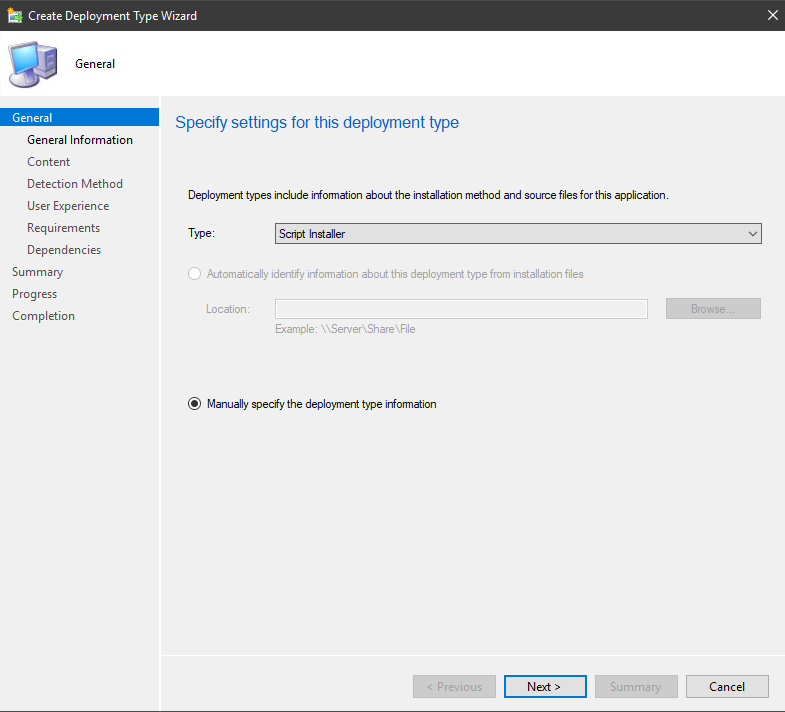
添加新的部署类型 将类型更改为脚本安装程序 |
 |
|||||||||||||||||||||||||||||||||||||||
|
在“通用”中 名称:Logi Sync 个人协作套装 管理员注释:使用 PowerShell 安装应用程序。复制配置 JSON 文件并返回安装状态 |
 |
|||||||||||||||||||||||||||||||||||||||
|
在“内容”中 浏览至 LogiSyncPersonnalCollabBundle 的内容位置 安装程序:PowerShell.exe -executionPolicy ByPass -File install-LogiSyncPersonalCollab.ps1 卸载程序:msiexec /x {9C660568-EA87-4F42-8CF1-7183B7D49457} /q |
 |
|||||||||||||||||||||||||||||||||||||||
|
在“检测方法”中: 添加条款 Windows 安装程序 产品编号:{9C660568-EA87-4F42-8CF1-7183B7D49457} 选择“MSI 产品代码必须存在”。代理自动更新,但产品代码保持不变 |
 |
|||||||||||||||||||||||||||||||||||||||
|
在“用户体验”中 安装行为 安装系统 登录要求:仅当用户登录时 |
 |
|||||||||||||||||||||||||||||||||||||||
|
没有“要求”或“依赖”项 |
||||||||||||||||||||||||||||||||||||||||
|
在“部署类型”中 点击“下一步”完成。 |
||||||||||||||||||||||||||||||||||||||||
|
前往个人协作部署类型的 Logitech Sync 的属性编辑 Logi Sync Personal Collaboration Bundle 的属性 |
 |
|||||||||||||||||||||||||||||||||||||||
|
选项卡:内容 将卸载内容设置设置为无卸载内容 |
 |
|||||||||||||||||||||||||||||||||||||||
|
选项卡:程序 将产品代码设置为:{F4A08845-58F5-4400-A894-35F5242B4DFA} |
 |
|||||||||||||||||||||||||||||||||||||||
|
选项卡:用户体验 将行为更改为无特定操作 |
 |
|||||||||||||||||||||||||||||||||||||||
|
选项卡:返回代码 添加以下条目 所有代码类型均为失败(无需重新启动)
|
 |
部署应用程序
|
部署应用程序 |
 |
|
选择“收集” |
 |
|
添加您的分发点 |
 |
|
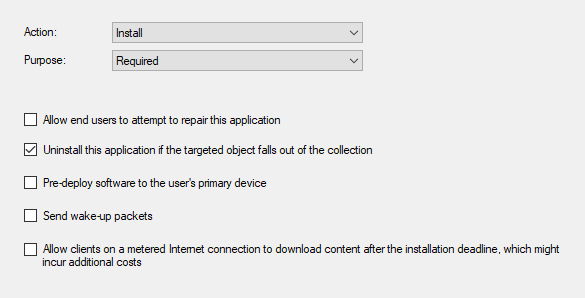
将您的部署设置设置为必需(强制)或可用(可选 |
 |
|
设置计划,或保留默认以立即启用 |
 |
|
设置用户体验 |
 |
|
设置任何提醒 |
|
常问问题
没有此产品的相关下载内容
There are no Downloads for this Version.
Compatible Product
