桌面安裝 | 三腳架安裝
Sight 指南 > 1.硬體與安裝 > 1.3 安裝
桌面安裝
無環孔 | 有環孔
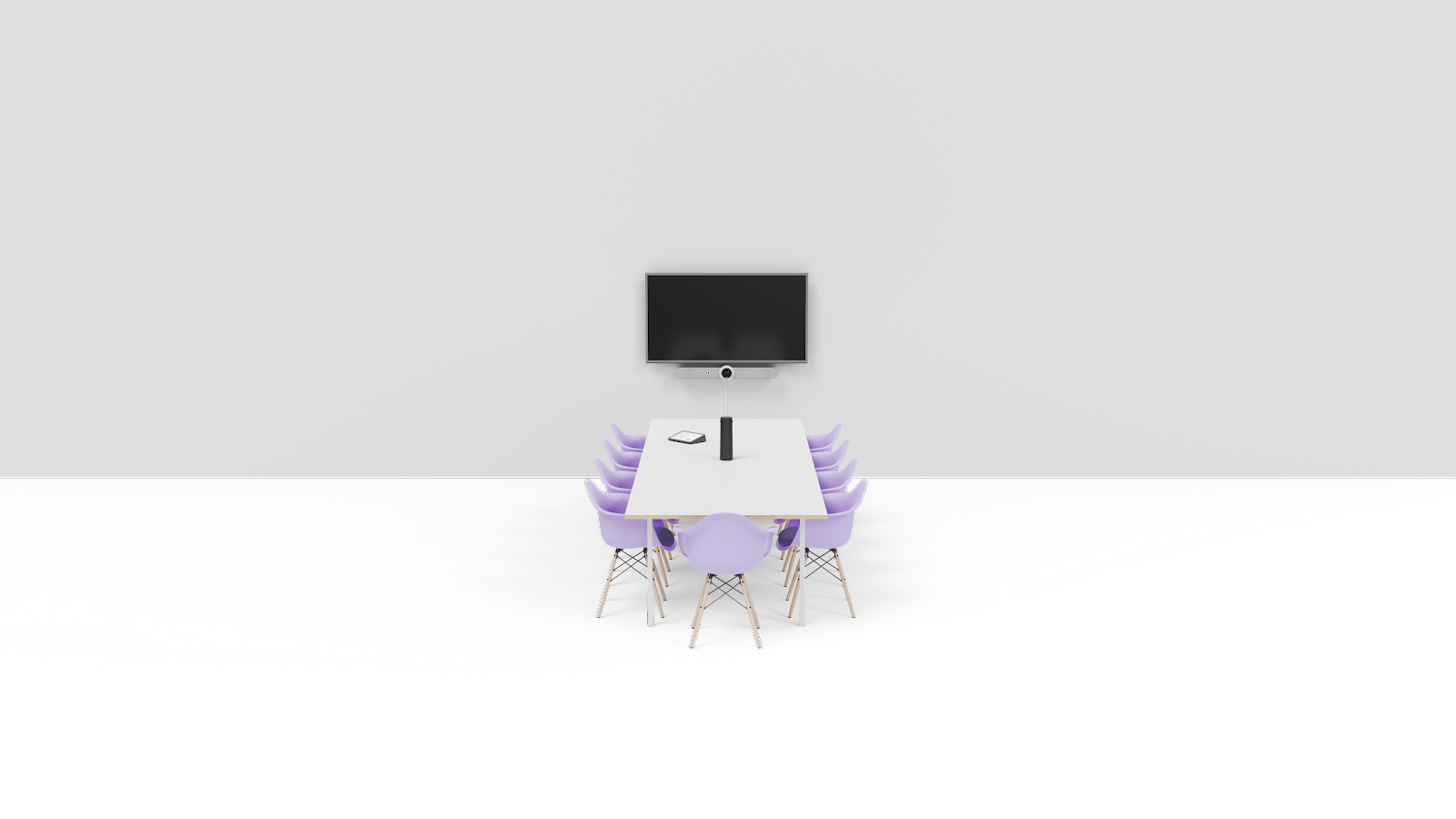
若要獲得最佳結果,應將 Sight 安裝在會議桌中央,且使標誌和兩個鏡頭遠離螢幕的方向朝向 (如下所示)。
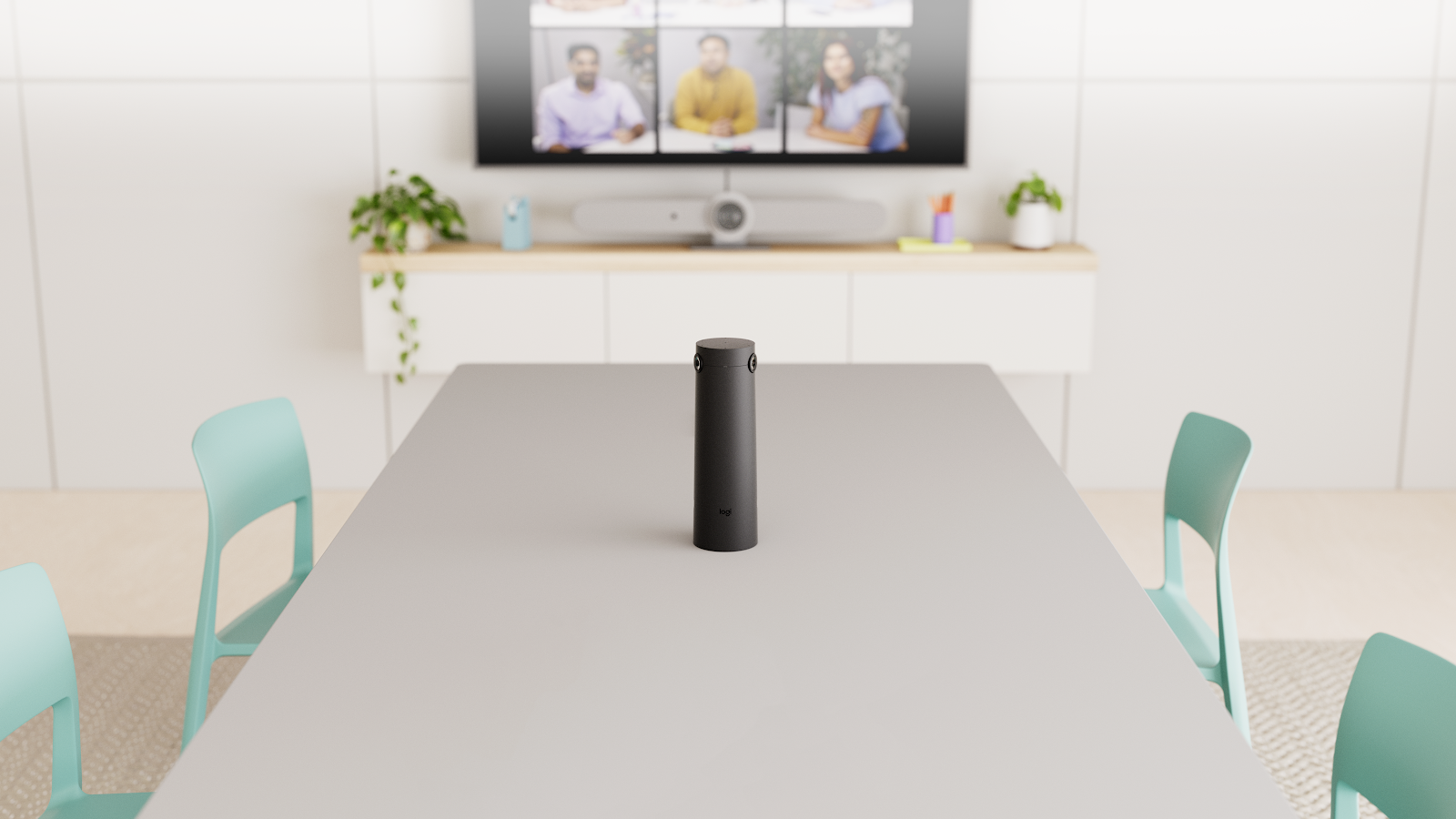
將 Sight 保持在此方向,對電腦可視性的效能非常重要。強烈建議將攝影機安裝在此位置。
連接 Sight 有三種選擇,第一種是安裝在沒有環孔的會議桌上。這種方式連接線會穿過會議桌,並可能向下穿過會議桌上的連接線插孔。在這種情況時,安裝杯底部的微吸盤會將 Sight 固定於定位。
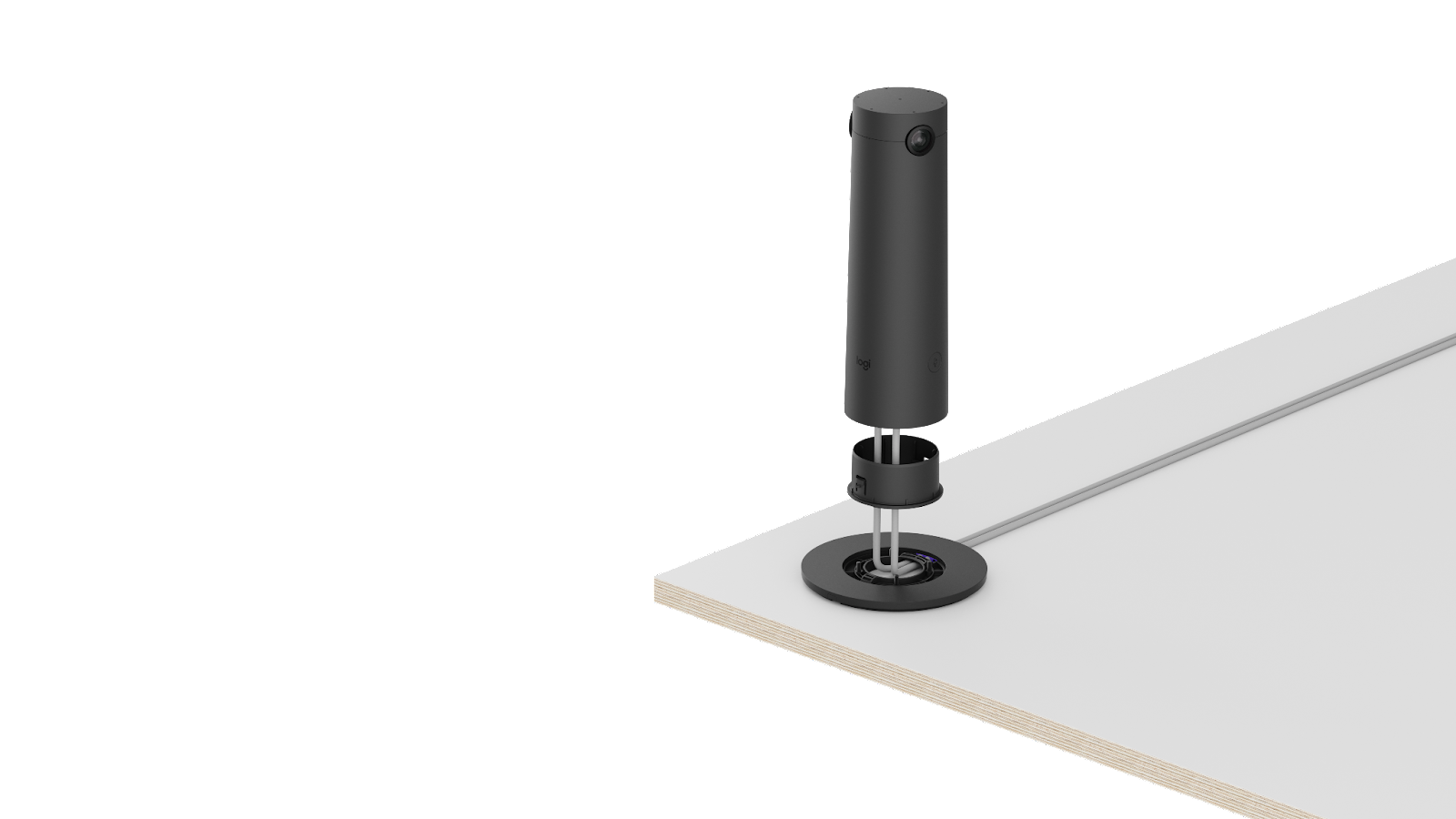
第二種選擇是安裝在有環孔的會議桌上。在這種情況時,連接線會穿過會議桌,且 Sight 會以機械方式鎖定在會議桌上的適當位置。
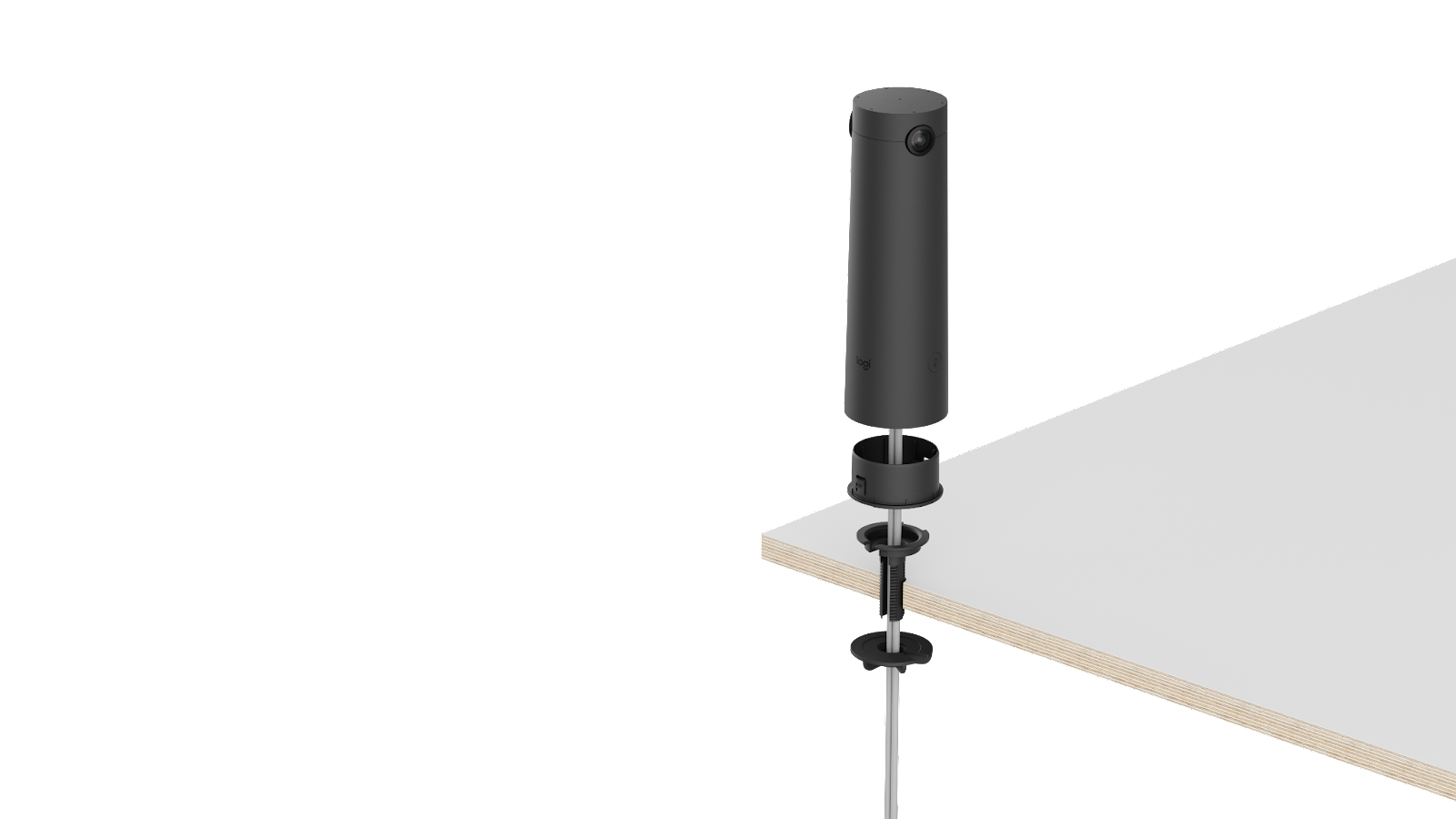
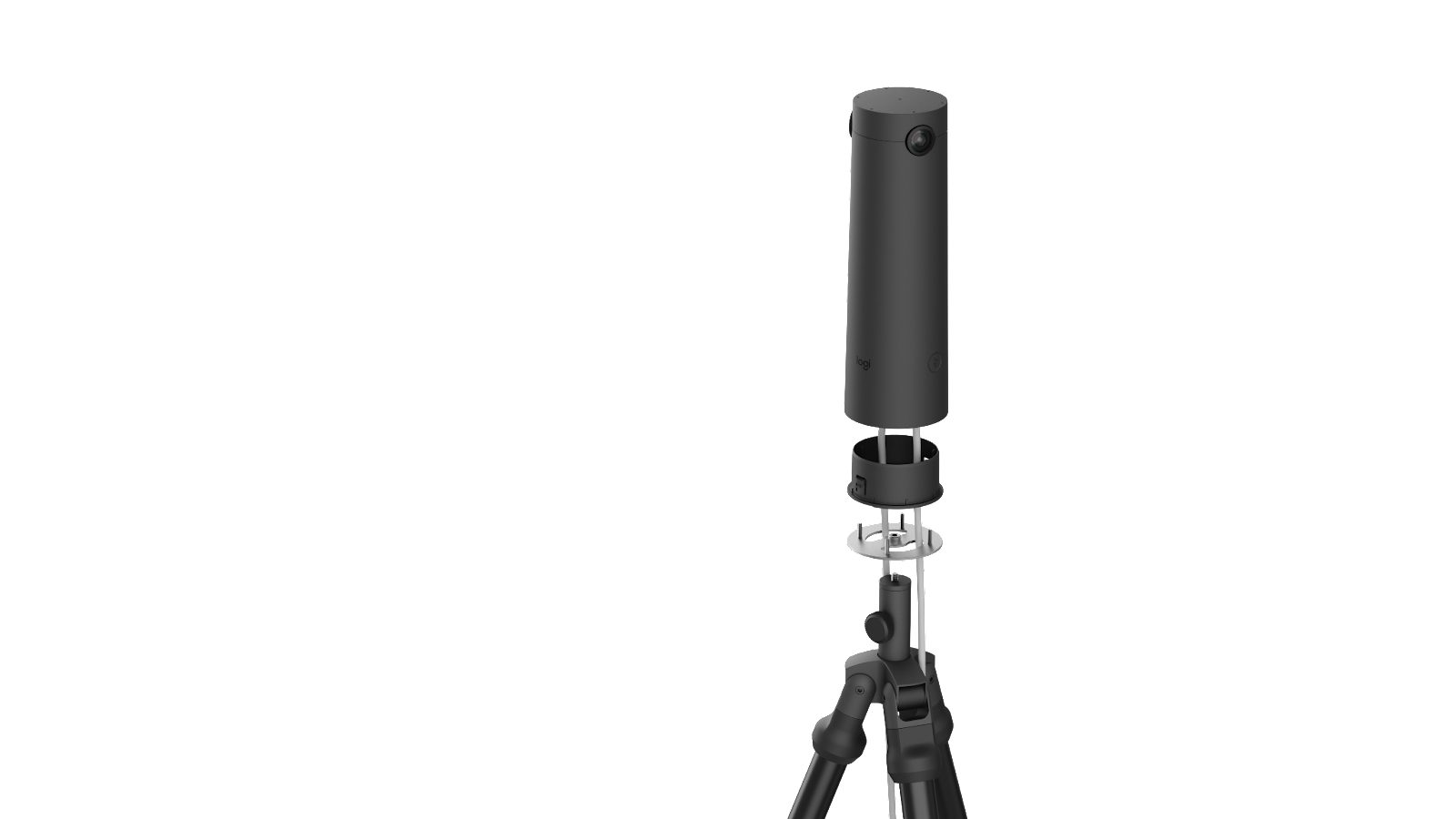
第三種選擇是三腳架安裝。例如,在某些 Sight 放在 V 型會議桌腿之間的會議室組態情況下,這種方式可能會很有用。
無環孔
安裝杯已預先安裝在桌面安裝套件上。
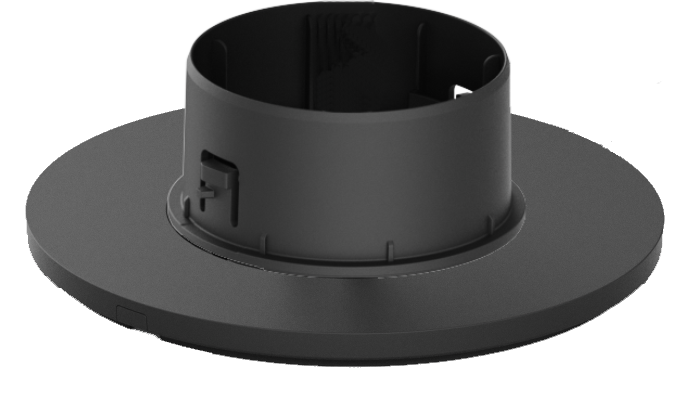
- 將連接線穿過桌面安裝套件和安裝杯。將其連接到 Sight 底部適當的 RJ45 插孔。
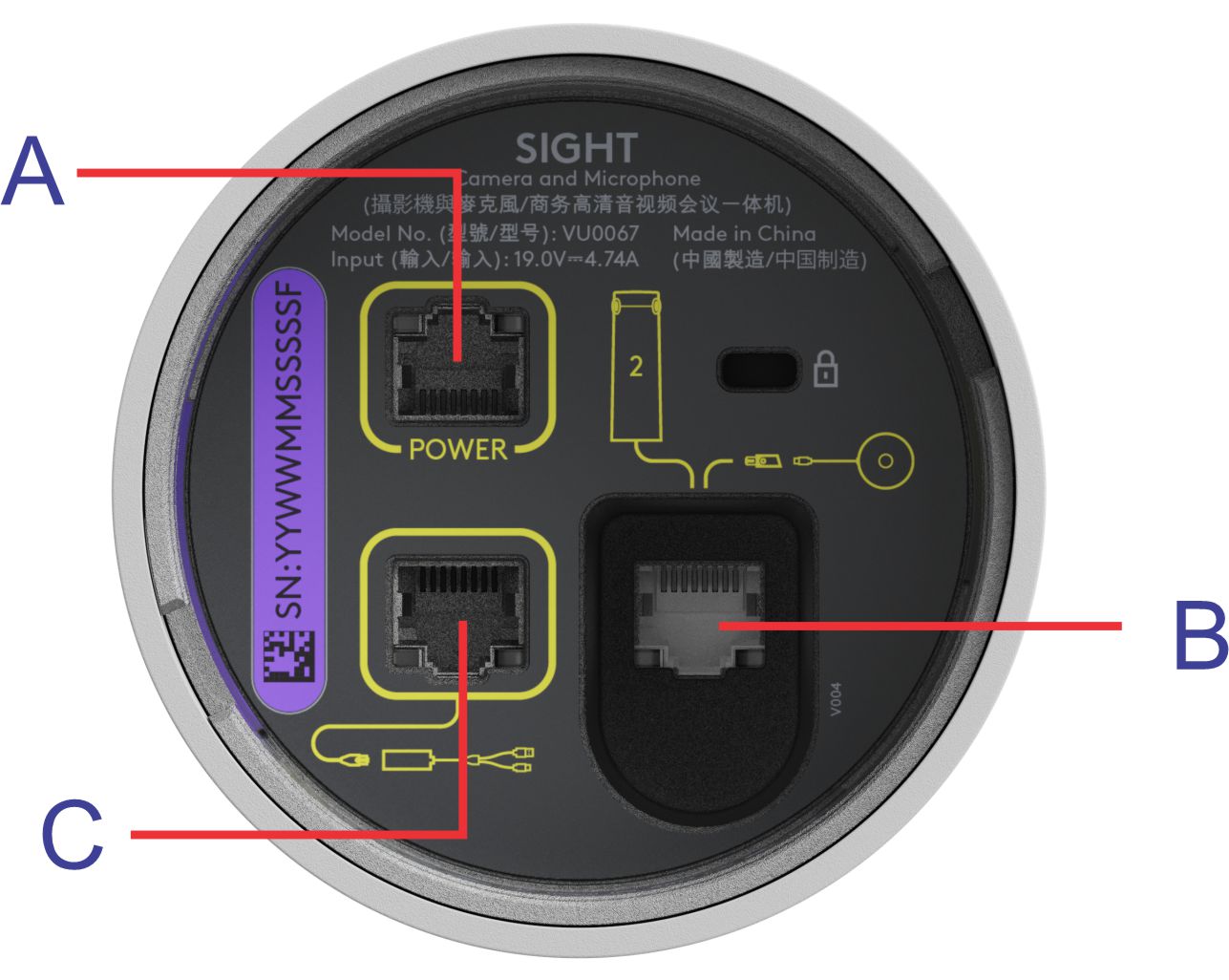
A 連接到 POE+ 802.3at Type 2
B 連接到麥克風配接器 (如果搭配 Rally 麥克風使用)。
C 連接到 Sight 配接器
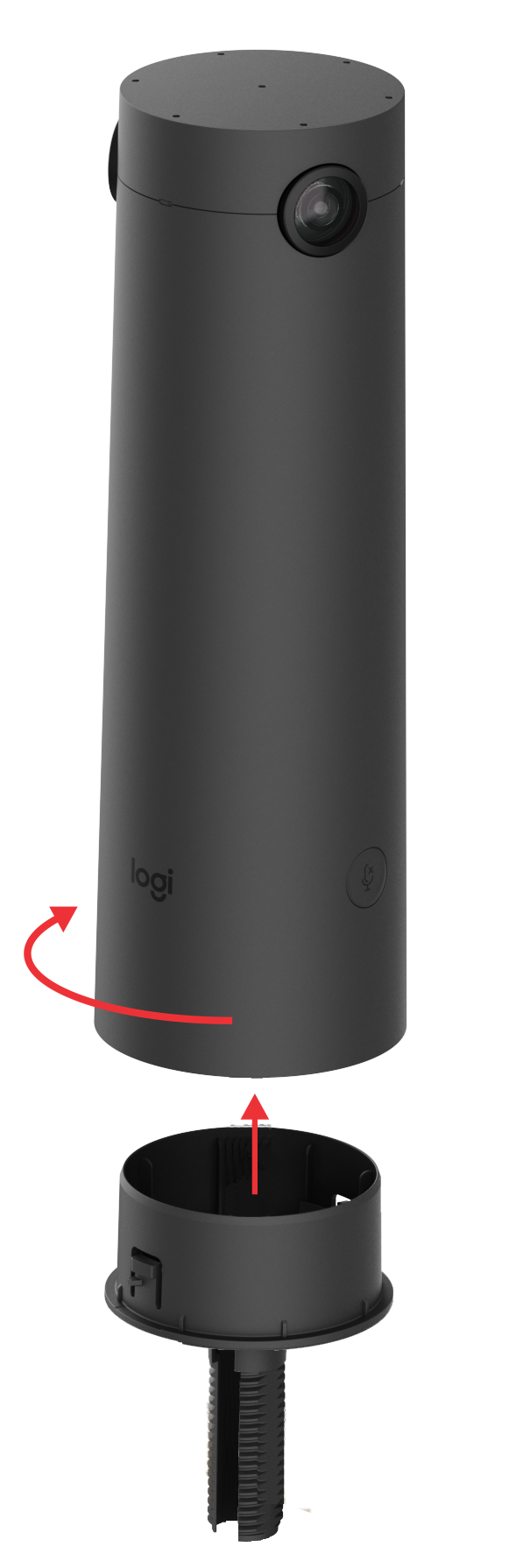
- 將安裝杯插入到 Sight 底座。順時針方向旋轉,直到安裝杯卡入到定位為止。
- 將連接線壓入桌面安裝套件底部的藍色連接線槽中。
- 您可以選擇從一側走線出所有連接線:
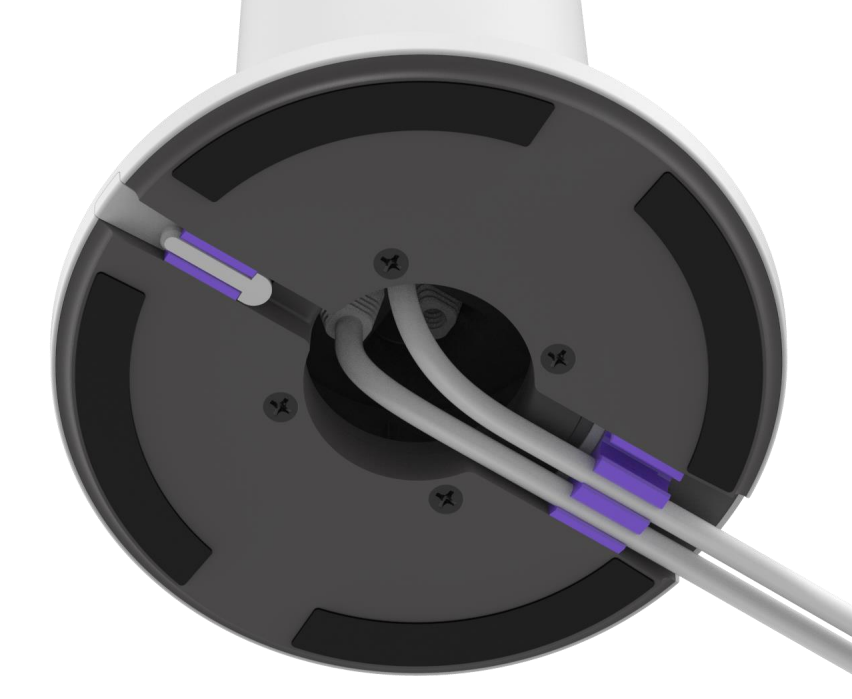
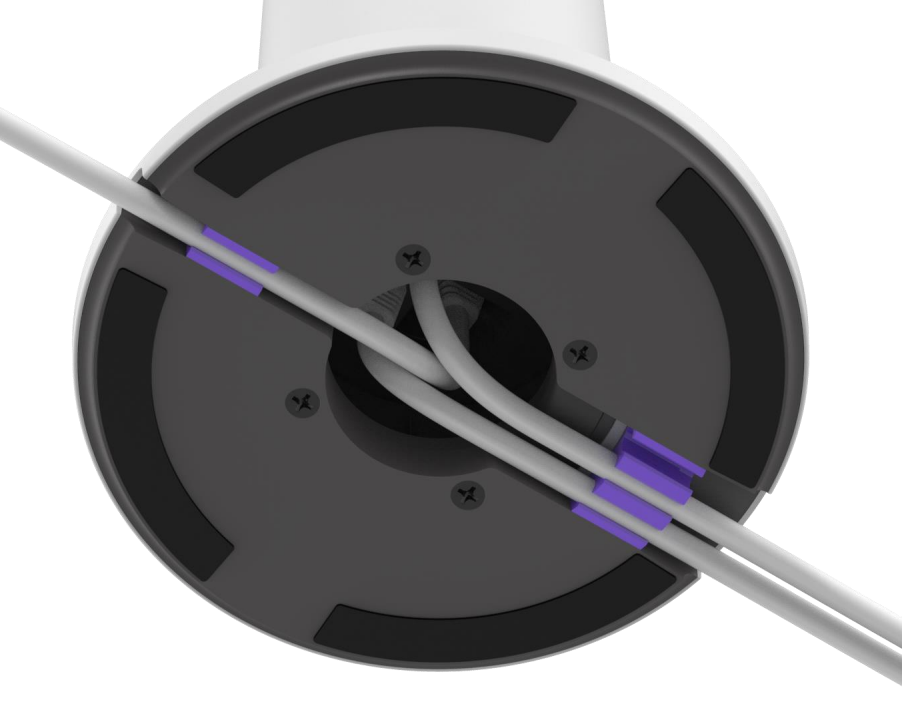
- 或者,將一條連接線從一側引出,其他連接線從另一側引出:
- 取下覆蓋在微吸墊上的薄膜。清潔要連接 Sight 的會議桌。
- 桌面安裝套件使用微吸墊來連接到會議桌。微吸墊具有許多小型凹面,當將其壓在桌子上時會產生真空效果,而將 Logitech Sight 固定在定位。從會議桌上拉或撬開底座,可能會破壞密封。微吸墊可以重複使用,而不會失去吸附力。如果您注意到固定力減弱,請使用濕布擦拭微吸墊上的所有灰塵或污漬。不建議在彎曲或高度多孔的表面上使用微吸墊。
- 對齊安裝杯/桌面安裝組件,使底座上的藍色連接線導向器指向螢幕和會議桌前端,且其 Sight 鏡頭背向會議室前方的顯示器。
- 按壓到會議桌上,使其固定於定位。 如果需要重新放置 Sight,請以撬動方式將其從會議桌上取下,然後重新放置。
- 隨附兩個連接線夾,可用來協助整理會議桌上的連接線。此線夾可固定兩條連接線。如果有走線三條連接線,請將第二個線夾交替放在三條連接線的另一側,使其全部固定於定位。線夾上也有微吸墊,可將其固定在定位。將連接埠 C 的連接線,連接到 Sight 配接器。


- 將 Sight 配接器連接到 Rally Bar/Rally Bar Mini 背面的麥克風連接埠,和 USB A 連接埠。
- 使用連接線將連接埠 B 連接到 POE+ 電源。
有環孔
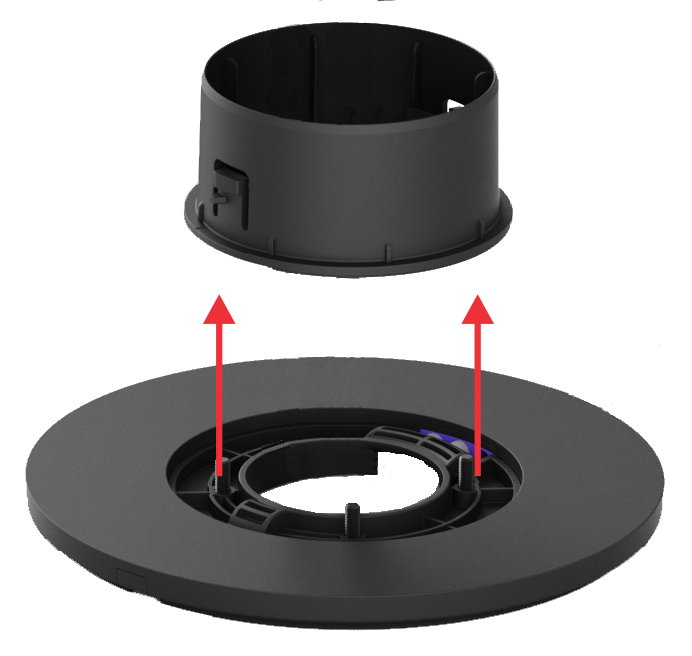
- 取下四個螺絲,將安裝杯與桌面安裝套件分離。
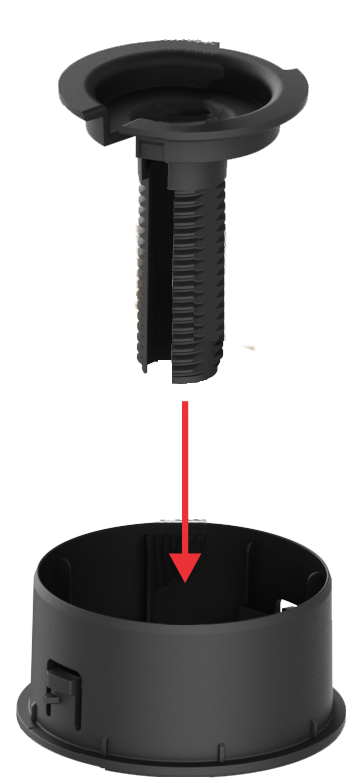
- 按壓環孔安裝座使其穿過安裝座,直到卡入定位。
- 將類別連接線穿過環孔安裝套件。
- 將類別連接線連接到 Logitech Sight。
A 連接到 POE+ 802.3at Type 2
B 連接到麥克風配接器 (如果搭配 Rally 麥克風使用)。
C 連接到 Sight 配接器
- 將安裝杯插入到 Sight 底座,然後順時針方向轉動,直到安裝杯卡入到定位。
-
放置組件,讓連接線穿過會議桌:
-
洞孔的最小尺寸為 25 公釐 (1 英吋),最大尺寸為 65 公釐 (2.5 英吋)。
-
- 對齊 Sight,使 Logi 標誌和鏡頭背向螢幕。然後安裝並鎖緊鎖定螺帽。
- 將連接埠 C 的連接線連接到 Sight 配接器
- 將 Sight 配接器連接到 Rally Bar/Rally Bar Mini 背面的麥克風連接埠,和 USB A 連接埠
- 使用連接線將連接埠 B 連接到 POE+ 電源。
三腳架安裝
- 取下四個螺絲,將安裝杯與桌面安裝套件分離。
- 使用步驟 1 中的四個螺絲,將三腳架安裝座連接到安裝杯上。
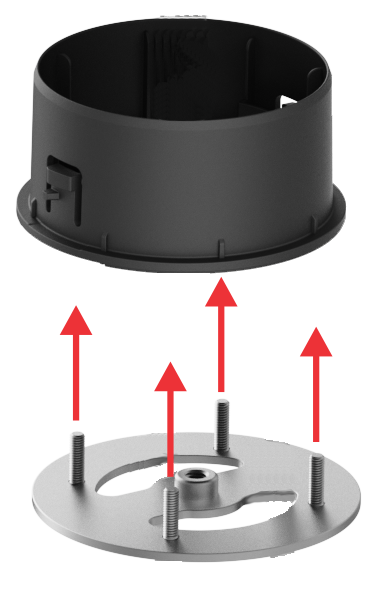
- 將類別連接線穿過三腳架安裝套件/安裝杯,然後將類別連接線連接到 Sight
A 連接到 POE+ 802.3at Type 2。
B 連接到麥克風配接器 (如果搭配 Rally 麥克風使用)。
C 連接到 Sight 配接器。
- 將安裝杯插入到 Sight 底座,然後順時針方向轉動,直到安裝杯卡入到定位。
- 將每英吋 ¼” - 20 螺紋的螺絲,連接到三腳架安裝套件。
- 調整 Sight 的朝向,使 Logi 標誌和鏡頭背向螢幕。
- 將連接埠 C 的連接線連接到 Sight 配接器
- 將 Sight 配接器連接到 Rally Bar/Rally Bar Mini 背面的麥克風連接埠,和 USB A 連接埠
- 使用連接線將連接埠 B 連接到 POE+ 電源
常見問答集
There are no Downloads for this Produc
There are no Downloads for this Version.
Compatible Product
