先決條件
若要使用Logitech Tune 行動應用程式預訂辦公桌,您首先需要具有與您的帳戶關聯的工作帳戶,並連線到 Logitech Tune 行動應用程式
[加入關於如何在行動裝置連線工作帳戶之文章的連結]
如何預訂辦公桌
這些步驟會帶領您完成使用 Logitech Tune 行動應用程式預訂辦公桌的程序。
- 在行動裝置上開啟 Logitech Tune 行動應用程式。
-
在應用程式中按一下位於應用程式右下方的紫色「+」圖示

-
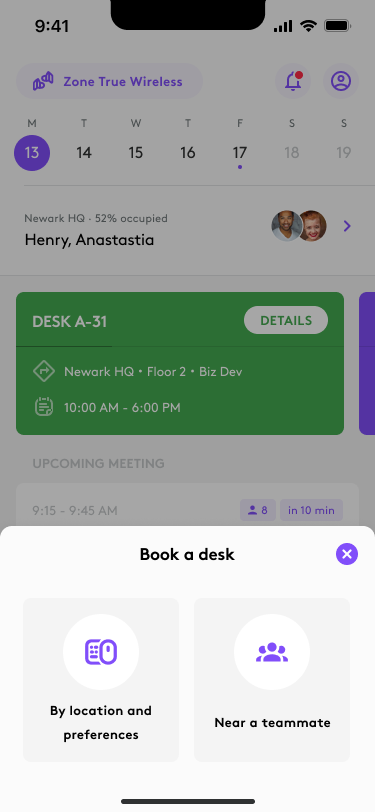
之後您會看到兩個預訂選項,選擇最適合您需求的一個。
-
根據地點與偏好
- 這會使用您的偏好進行預訂,並使用您的大本營所在地點
-
根據地點與偏好
-
-
在隊友附近
- 這會查看您在大本營是否有隊友,以及附近是否有可用的辦公桌。
-
在隊友附近
-
如果您選擇「根據地點和偏好」,之後就會將您帶到樓層地圖和建議地點,並顯示可供您預訂的辦公桌。您可以使用應用程式上方的選項,來變更預訂的日期和時間。此外,如果您想要查看辦公桌的更多詳細資訊,請將其選取然後從螢幕底部向上滑動。

如果您的管理員尚未上傳樓層地圖,您會在清單檢視中看到可用的辦公桌
-
找到您要預訂的辦公桌後,按一下位於預訂畫面底部的紫色「預訂」按鈕
-
之後會將您帶到一個畫面,在這裡可以選擇將您的預約結果通知隊友。這會通知他們,並讓他們可以和您同時知道已預訂辦公室的辦公桌。

-
當您的預訂完成且已選擇是否通知您的隊友後,就會出現預訂確認畫面。

這個預訂現在會在您選取的日期顯示在 Logitech Tune 應用程式中。
常見問答集
There are no Downloads for this Produc
There are no Downloads for this Version.
Compatible Product
