先決條件
- 針對個人協作的 Sync 使用與針對空間的 Sync 使用相同的 URI。在這裡可以查看網路連接埠完整清單:https://prosupport.logi.com/hc/articles/360044122654
- 安裝之前不需要連接裝置。
- 不需要 Tune。這會在設定期間安裝。
- 只有 Logitech Enterprise 和 Logi Dock 裝置會註冊到 Sync。不支援鍵盤、滑鼠和消費者裝置。
檔案
套件中有三個檔案部分
- LogiSyncPersonalCollab.msi:安裝程式
- ProvisioningToken.json:Sync 雲端符記,不編輯
- LogiAppsBundle.json:Tune 安裝組態設定。保留預設值。
如何安裝適用於個人協作的 Sync
- 安裝適用於個人協作的 Sync 代理程式 (LogiSyncPersonalCollab.msi)。安裝的對象是服務,所以必須有提升的權限才能執行。
- 如果兩個 JSON 檔案不是與安裝程式在相同位置,則需將兩個檔案複製到 C:\ProgramData\LogiSyncPersonalCollab\。使用部署工具時,在安裝程式完成後必須複製這兩個 JSON 檔案。
- 安裝程式會尋找這兩個 JSON 檔案,並建立必要的組態。
-
記錄檔案 C:\ProgramData\LogiSyncPersonalCollab\status.txt 會傳回連線狀態。有三個基本步驟:設定、執行和完成。在設定或執行期間,安裝程式絕不可停止。
名稱
州
說明
ProvisionFileNotFound
設定
安裝程式找不到佈建檔案 ProvisioningToken.json
ProvisionStarted
執行中
瞬態狀態,不應在此結束
ProvisionCompleted
執行中
瞬態狀態,裝置連線到 sync 雲端
ProvisionFailed
已完成
不能連線到 Sync 雲端
BundleFileNotFound
設定
安裝程式找不到佈建檔案 LogiAppsBundle.json
BundleInstallStarted
執行中
瞬態狀態,不應在此結束
BundleInstallCompleted
執行中
瞬態狀態,Tune 應用程式已安裝
BundleInstallFailed
已完成
無法安裝 Tune 應用程式
成功
已完成
msiexec.exe could not find LogiSyncPersonalCollab.msi
- 電腦會註冊到 Sync
- 如果未安裝 Tune,則會從 Logitech 拉取並安裝
- 使用者第一次執行 Logi Tune 時,會註冊已連線的 B2B 裝置
下載必要檔案
|
登入到 Sync |
|
|
按一下左下方的「系統」 |
 |
|
在主視窗中向下捲動到「個人裝置」,然後按一下「下載」 |
 |
|
選擇平台 |
 |
設定 SCCM
如果想要下載預先組態的套件,可在這裡取得:
http://gtm.vc.logitech.com/DeploymentTools/SCCM-LogiSyncPerosnalCollab.zip
- 解壓縮檔案並將 LogiSyncForPesonalCollab.zip 檔案和 SCCM-LogiSyncForPesonalCollab_files 資料夾放入分發點分享中
- 將 msi 安裝程式與您從 Sync Portal 下載的兩個 json 檔案加入到 SCCM-LogiSyncPerosnalCollab_files\Content_ea48f214-2ba2-4c9e-b27f-964f33e4b5a5 資料夾
- 刪除 SCCM-LogiSyncForPesonalCollab.zip
- 部署應用程式
手動設定 SCCM
|
在您的分發點上,擴展套見到您的共用資料夾。 |
 |
|||||||||||||||||||||||||||||||||||||||
|
在資料夾中建立此 PowerShell 指令檔 install-LogiSyncPersonalCollab.ps1 |
$Error.Clear() |
|||||||||||||||||||||||||||||||||||||||
|
在「應用程式」中,建立新應用程式 |
 |
|||||||||||||||||||||||||||||||||||||||
|
選擇「手動指定應用程式資訊」 |
 |
|||||||||||||||||||||||||||||||||||||||
|
在「一般資訊」標籤上 名稱:適用於個人協作的 Logitech Sync 管理員備註:將個人協作 B2B 與 Dock 連接到 Logitech Sync 雲端 發佈者:Logitech 軟體版本:來自 MSI 的詳細資訊 管理類別:Logitech 個人協作 |
 |
|||||||||||||||||||||||||||||||||||||||
|
在軟體中心 使用類別:Logitech 個人協作 說明:將個人協作 B2B 與 Dock 連接到 Logitech Sync 雲端 Privacy URL:https://www.logitech.com/en-us/legal/product-privacy-policy.html 關鍵字:Logitech,Sync,個人協作,Tune |
 |
|||||||||||||||||||||||||||||||||||||||
|
新增部署類型 變更指令檔安裝程式類型 |
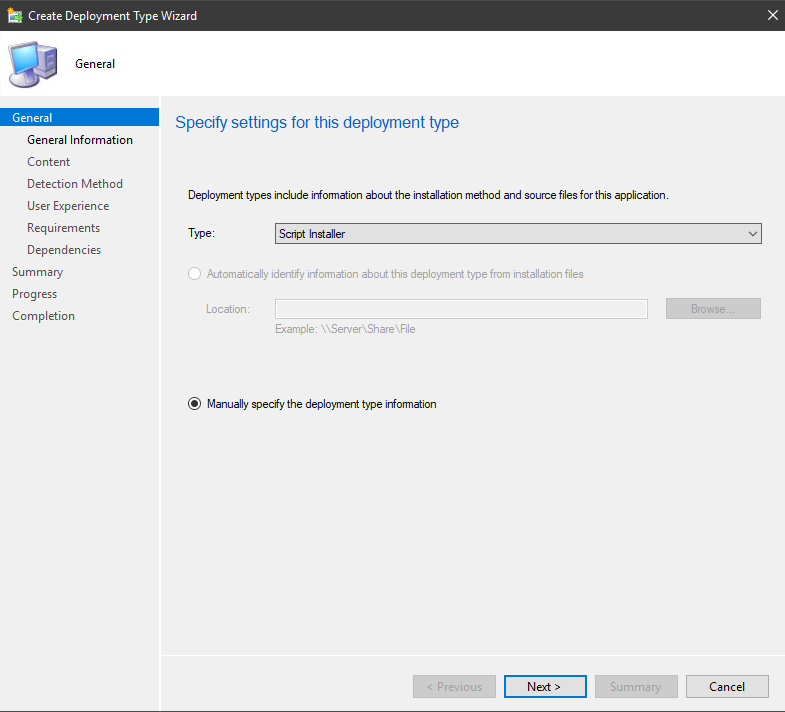 |
|||||||||||||||||||||||||||||||||||||||
|
在「一般」標籤上 名稱:Logi Sync 個人協作同捆包 管理員備註:使用 PowerShell 安裝應用程式。複製佈建 JSON 檔案並傳回安裝狀態 |
 |
|||||||||||||||||||||||||||||||||||||||
|
在「內容」上 瀏覽到 LogiSyncPersonnalCollabBundle 的內容位置 安裝程式:PowerShell.exe -executionPolicy ByPass -File install-LogiSyncPersonalCollab.ps1 解除安裝程式:msiexec /x {9C660568-EA87-4F42-8CF1-7183B7D49457} /q |
 |
|||||||||||||||||||||||||||||||||||||||
|
在「偵測方法」上 新增子句 Windows 安裝程式 產品代碼:{9C660568-EA87-4F42-8CF1-7183B7D49457} 選擇的 MSI 產品代碼必須存在。代理程式會自動更新但程式代碼維持相同 |
 |
|||||||||||||||||||||||||||||||||||||||
|
在「使用者體驗」上 安裝程式行為 為系統安裝 登入要求:僅在使用者登入時 |
 |
|||||||||||||||||||||||||||||||||||||||
|
沒有需求條件或相依條件。 |
||||||||||||||||||||||||||||||||||||||||
|
在「部署類型」上 按一下「下一步」以完成。 |
||||||||||||||||||||||||||||||||||||||||
|
前往適用於個人協作的 Logitech Sync 的「內容」🡪部署類型🡪編輯適用於個人協作之 Logi Sync 同捆包的「內容」 |
 |
|||||||||||||||||||||||||||||||||||||||
|
標籤:內容 設定解除安裝內容設定為「無解除安裝內容」 |
 |
|||||||||||||||||||||||||||||||||||||||
|
標籤:程式 設定產品代碼為:{F4A08845-58F5-4400-A894-35F5242B4DFA} |
 |
|||||||||||||||||||||||||||||||||||||||
|
標籤:使用者體驗 變更「行為」為「無指定動作」 |
 |
|||||||||||||||||||||||||||||||||||||||
|
標籤:傳回代碼 新增下列項目 所有代碼類型都市「失敗 (不重新啟動)」
|
 |
部署應用程式
|
部署應用程式 |
 |
|
選擇組合 |
 |
|
加入您的分發點 |
 |
|
設定部署設定為「必要 (強制)」或「可用 (選用)」 |
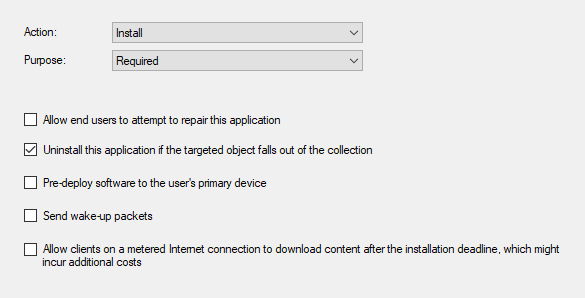 |
|
設定排程,或保留預設值以立即啟用 |
 |
|
設定使用者體驗 |
 |
|
設定任何警告 |
|
常見問答集
There are no Downloads for this Produc
There are no Downloads for this Version.
Compatible Product
