您的 Unifying USB 接收器同時最多可以和六個 Unifying 裝置配對。您可依據此標誌來判定您的羅技裝置是否為 Unifying 裝置:

若要將 Unifying 裝置連線到 Unifying USB 接收器:
-
啟動羅技 Unifying 軟體。
注意: 如果您尚未安裝 Unifying 軟體,可以從軟體下載頁面下載該軟體。
- Windows:開始 > 所有程式 > 羅技 > Unifying > 羅技 Unifying 軟體
-
Macintosh:應用程式 / 公用程式 / Logitech Unifying 軟體
-
按一下「歡迎」畫面下方的下一步。
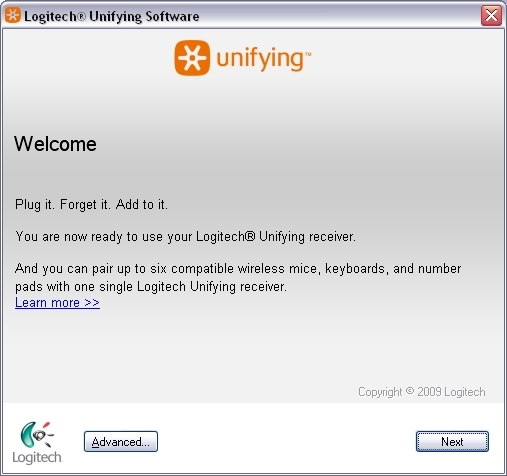
注意: 這些指示說明是使用 Windows 的螢幕擷圖。使用 Macintosh 時外觀會稍有不同,但指示說明的步驟相同。
-
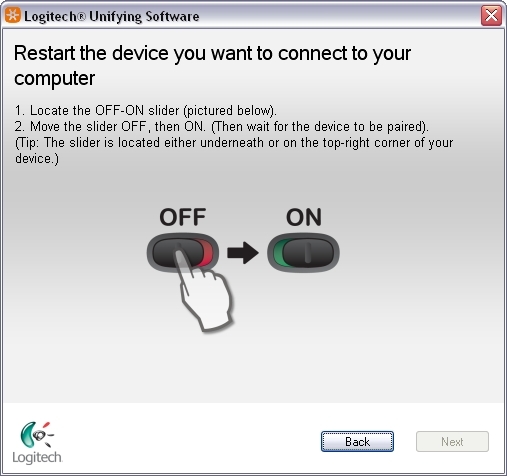
當看到「重新啟動裝置…」畫面時,請遵循螢幕上的指示說明關閉裝置電源然後再重新開啟。
-
當偵測到您的裝置時,您會看到「我們已偵測到您的…」確認畫面。如果您連線到:
-
鍵盤: 請在欄位中鍵入測試訊息,以確定鍵盤可以正常運作。
-
滑鼠: 四處移動滑鼠,以瞭解游標是否會隨之移動。
如果您的裝置已成功連線,請按一下「是」然後按一下「下一步」。
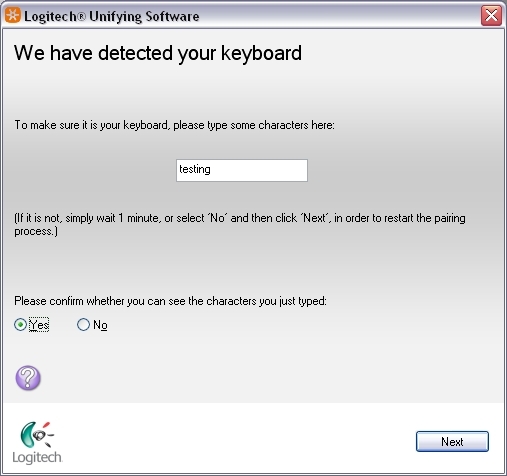
如果您的裝置沒有立即運作,請等待一分鐘看看是否能成功連線。如果未能連線,請選擇「否」,然後按一下「下一步」以從上述的步驟 1 重新開始配對程序。
-
-
按一下「完成」以離開 Logitech Unifying 軟體 (或是按「配對其他裝置」以和其他裝置進行配對)。您的裝置現在應已經連線。
常見問答集
沒有適用於此產品的下載項目
There are no Downloads for this Version.
Compatible Product
